要在 2D 图中插入标注
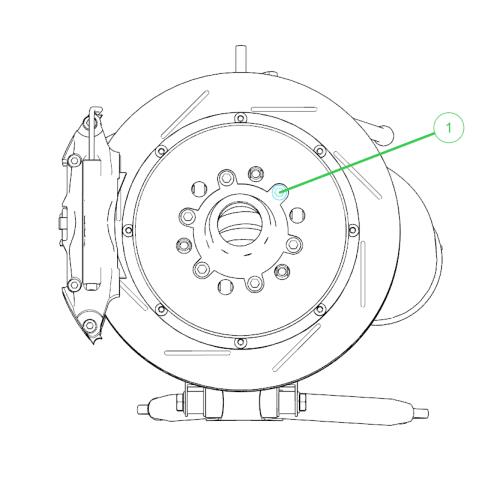
要插入具有单条指引线的单个标注
1. 单击 > ,然后从下拉列表中选择一个标注模板。指针将变为  标注插入指针。 标注插入指针。2. 单击组或零件并进行拖动,以定义线的长度和方向。松开鼠标以放置标签。 或者, 1. 选择组或零件。 2. 从标注下拉列表中选择标注模板。将为所有选定的零件或组创建单独的标注。
|
 |

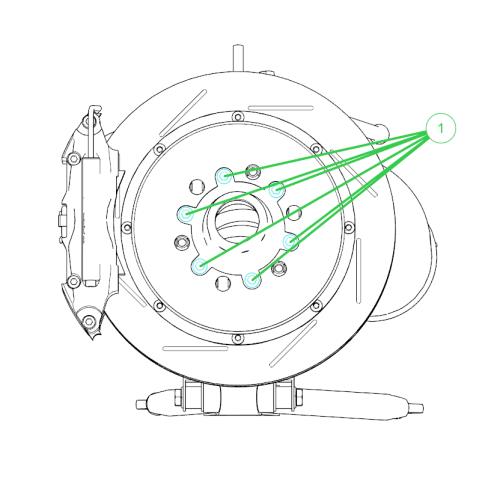
要插入具有多条指引线的单个标注
|
使用“多引线标注”(Multi-leader Callout)工具,可激活为单个标注插入多条指引线的选项。
如果在添加标注之前选择了零件或组,请按照以下步骤操作。
1. 单击 > 以激活该工具。
2. 选择多个组或零件。
3. 从标注下拉列表中,选取标注模板。即会创建一个标注,其对每个零件或组均有一条指引线。
如果在添加标注之前未选择零件或组,请按照以下步骤操作。
1. 单击 > 以激活该工具。
2. 单击 > ,然后从下拉列表中选择一个标注模板。
3. 单击组或零件并进行拖动,以定义线的长度和方向。松开鼠标以放置标注标签。“标注参考”(Callout Reference) 对话框随即打开。
4. 单击另一个组或零件,以创建第二条指引线。根据需要继续添加其他组或零件。
5. 在“标注参考”(Callout References) 对话框中,单击“确定”(OK) 完成标注,或单击“取消”(Cancel) 将其移除。
|
 |
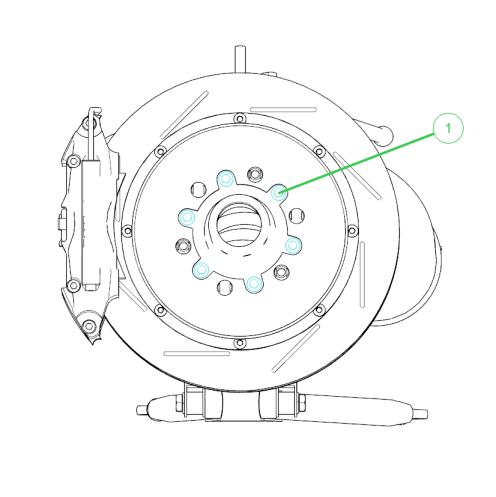
要将带单条指引线的单个标注插入到多个零件
|
如果在添加标注之前选择了零件或组,请按照以下步骤操作。
1. 单击 > 以激活该工具。
2. 选择多个组或零件。
3. 从标注下拉列表中,选取标注模板。即会创建一个标注,其对每个零件或组均有一条指引线。
4. 在标注功能区菜单的“指引线”(Leader) 组中,单击“编辑”(Edit)。“标注参考”(Callout References) 对话框随即打开。
5. 要移除指引线,请对各个无需指引线的零件,取消选中其指引线复选框。
6. 单击“确定”(OK) 应用更改。
如果在添加标注之前未选择零件或组,请按照以下步骤操作。
1. 单击 > 以激活该工具。
2. 单击 > ,然后从下拉列表中选择一个标注模板。
3. 单击组或零件并进行拖动,以定义线的长度和方向。松开鼠标以放置标注标签。“标注参考”(Callout Reference) 对话框随即打开。
4. 单击另一个组或零件,以创建第二条指引线。根据需要继续添加其他组或零件。
5. 要移除指引线,请对各个无需指引线的零件,取消选中其指引线复选框。
6. 单击“确定”(OK) 应用更改。
|
 |
要插入注解
1. 单击 > ,然后从下拉列表中选择一个注解模板。
2. 单击图中的任意位置以插入注解。
3. 要添加文本,请双击注解。