Impostazioni figura 2D
Utilizzare le opzioni disponibili nelle impostazioni della figura 2D per configurare le impostazioni Generale, Pagina e RLN di una nuova figura 2D.
Figura scollegata
Selezionare Figura scollegata per creare una figura 2D senza link alla figura 3D padre.
La figura 2D può sempre essere scollegata dopo la creazione, ma il link non può essere ristabilito.
Impostazioni generali
1. Selezionare Usa penne della figura 3D padre per applicare le impostazioni della figura 3D oppure utilizzare le impostazioni personalizzate e scegliere le opzioni delle penne per:
◦ Linea spessa
◦ Linea sottile
◦ Spessa trasparente
◦ Sottile trasparente
◦ Linea di esplosione
2. Selezionare Mantieni callout visibili per mantenere tutti i callout visibili all'interno del bordo della pagina, indipendentemente dal fatto che puntino a una parte nascosta.
3. Includi immagine ombreggiata
|
Selezione
|
Descrizione
|
||
|---|---|---|---|
|
Selezionare Includi immagine ombreggiata
|
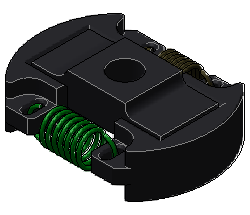 Include un'immagine ombreggiata della figura nel file illustrazione 2D.
Selezionare Sfondo trasparente per impostare come trasparente lo sfondo dell'immagine ombreggiata. |
||
|
Risoluzione
|
Immettere un valore di risoluzione per l'immagine ombreggiata compreso tra 50 e 600 pixel per pollice. È inoltre possibile impostare una risoluzione di default nella finestra di dialogo Opzioni di Creo Illustrate, come descritto in precedenza.
|

Impostazioni della pagina
1. Selezionare Usa penne della figura 3D padre per applicare le impostazioni della figura 3D o definire le Dimensioni della pagina utilizzando le opzioni seguenti:
◦ Larghezza - Digitare un valore in millimetri per specificare la larghezza della pagina.
◦ Altezza - Digitare un valore in millimetri per specificare l'altezza della pagina.
◦ Utilizzare Usa modello dimensioni pagina per selezionare dimensioni di pagina preimpostate dall'elenco nella finestra di dialogo Seleziona modello di pagina.
◦ Orientamento - Selezionare Verticale o Orizzontale per l'orientamento della pagina.
◦ Selezionare Usa penne della figura 3D padre per applicare le impostazioni della figura 3D o definire le impostazioni del Bordo nell'elenco a discesa Penna.
◦ Per gestire le impostazioni delle penne, selezionare Gestisci penne dall'elenco a discesa Penna.
3. Selezionare Usa penne della figura 3D padre per applicare le impostazioni della figura 3D o definire le impostazioni della Didascalia utilizzando le opzioni seguenti:
◦ Tipo - Selezionare una delle opzioni seguenti:
▪ Nessuno
▪ Solo testo
▪ Testo con bordo
◦ Dimensione carattere
▪ Selezionare o digitare una dimensione per il carattere.
▪ Per applicare uno stile alla didascalia, utilizzare grassetto, corsivo o entrambi.
◦ Colore - Visualizza la finestra di dialogo Scegli colore da cui è possibile selezionare il colore della didascalia.
◦ Impostare la Posizione della didascalia. Selezionare una delle opzioni riportate di seguito.
▪ In basso a sinistra
▪ In basso a destra
◦ Impostare il Margine della didascalia su un'unità fisica compresa tra 0 e 100.
◦ Impostare l'Orientamento della didascalia. Selezionare una delle opzioni riportate di seguito.
▪ Orizzontale
▪ Verticale
◦ Impostare l'Offset della didascalia. L'offset è disponibile in una scala da 0 a 100.
◦ Per applicare un alone alla didascalia, selezionare la casella di controllo Alone.
|
Impostazione
|
Descrizione
|
|---|---|
|
Linee spesse/sottili
|
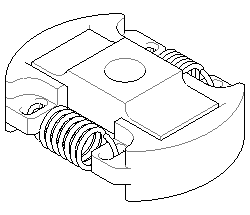 Crea linee spesse sugli spigoli esterni. Il rendering delle linee spesse viene eseguito con le impostazioni di penna Linea spessa. |
|
Bordi superficie
|
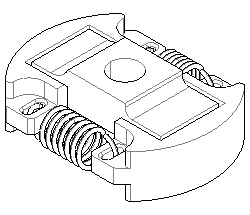 Imposta tutte le linee sottili sugli spigoli tra le superfici visibili e ne esegue il rendering nella penna corrente definita per i bordi della superficie. |
|
Intersezioni avanzate
|
Aggiunge linee mancanti alle intersezioni tra le parti. L'attivazione di questa impostazione può aumentare in modo sostanziale il tempo di elaborazione di un'operazione; in molti casi potrebbe non essere necessario utilizzarla.
Senza Intersezioni avanzate 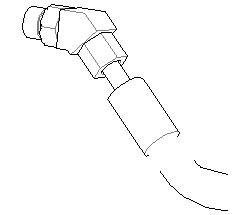 Con Intersezioni avanzate 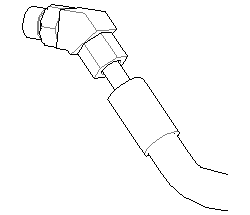 |
|
Selezione
|
Descrizione
|
|---|---|
|
Tracce di Bezier
|
Genera tracce di Bezier per segmenti di linea curvi.
|
|
Ellissi
|
Genera ellissi per segmenti di linea circolari.
|
|
Selezione
|
Descrizione
|
|---|---|
|
Tolleranza linea sottile
|
Imposta l'angolo di soglia tra tre sfaccettature che condividono uno spigolo. Maggiore è il valore di Tolleranza linea sottile, minore è il numero di linee sottili creato.
|
|
Tolleranza distanza
|
Aumentando la tolleranza di distanza viene ridotto il numero di spazi nelle linee che dovrebbero costituire un'unica linea ininterrotta.
Riducendo il valore della tolleranza di distanza viene ridotto il numero delle linee "indesiderate" visualizzate nelle superfici curve.
|
|
Spessa oscurata
|
Assegna una penna da utilizzare per le linee spesse oscurate da parti trasparenti.
Selezionare una penna dall'elenco.
|
|
Sottile oscurata
|
Assegna una penna da utilizzare per le linee sottili oscurate da parti trasparenti.
Selezionare una penna dall'elenco.
|