Introdução ao GDX
O Generative Design Extension (GDX) é um portal somente em nuvem que não requer instalação. No entanto, uma licença do Generative Topology Optimization é requerida para configurar definições de estudo que podem ser enviadas para a nuvem e computadas pelo GDX. Se você deseja obter acesso ao GDX, entre em contato com o seu administrador. Ao acessar o GDX pela primeira vez, será necessário autenticar sua conta do aplicativo.
 |
Ao acessar o GDX pela primeira vez, será solicitado que você selecione sua conta corporativa. Essa seleção é armazenada em cache no Creo Parametric.
|
Compatibilidade e suporte ao navegador
O GDX tem suporte nos navegadores a seguir:
• Mac/Windows Chrome 86.0.4240.111 e versões posteriores
• Mozilla Firefox 82.0 e versões posteriores
• Microsoft Edge 86.0.622.48 e versões posteriores
Visão global da interface do usuário
A interface do usuário do GDX contém duas páginas: a página de estudo e o painel de instrumentos.
Página de estudo
A imagem a seguir exibe os painéis diferentes da página de estudo:
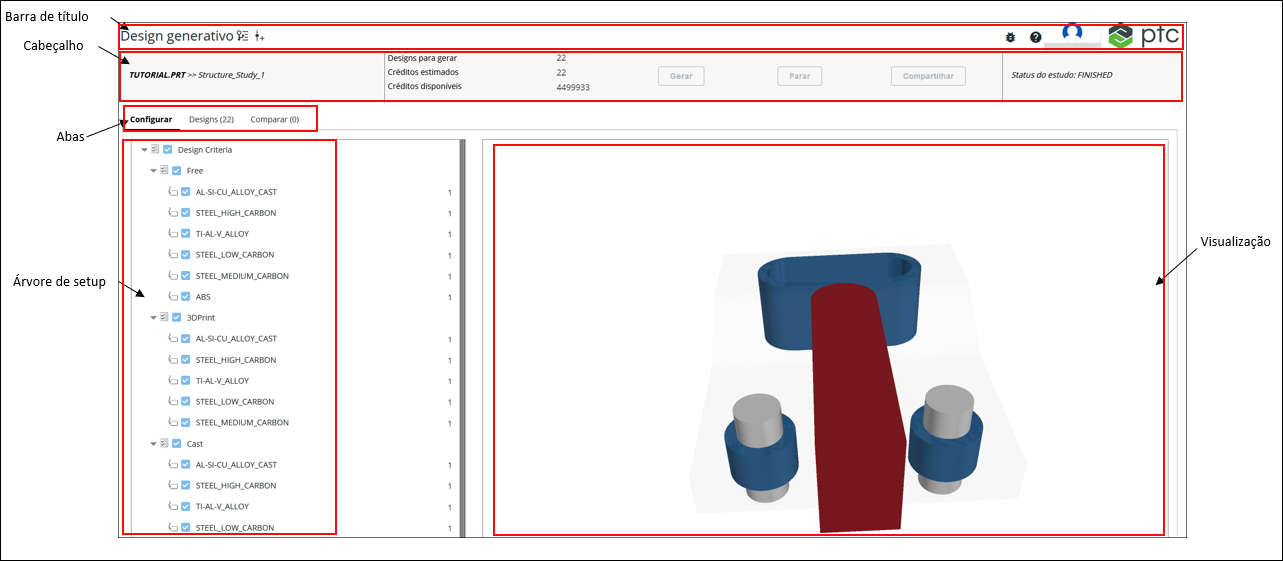
A tabela a seguir descreve os painéis da página de estudo:
Painel | Descrição | ||
|---|---|---|---|
Barra de título | Contém os comandos  e e  para trabalhar com Versions and history. É possível clicar em para trabalhar com Versions and history. É possível clicar em  para acessar os relatórios e a ajuda. É possível clicar em seu nome para fazer logout do GDX. para acessar os relatórios e a ajuda. É possível clicar em seu nome para fazer logout do GDX.
| ||
Cabeçalho | Exibe o nome da peça, o nome do estudo, o status do estudo e as informações relacionadas aos designs e créditos. Também contém os comandos para gerar designs, parar a geração de design e compartilhar o estudo com outros. | ||
Abas | A aba Setup contém a árvore de setup e a visualização do estudo transferido por upload. A aba Design contém os designs gerados e os gráficos relacionados. A aba Compare contém os designs selecionados para comparação. | ||
Árvore de setup | Exibe os critérios de design e materiais relacionados ao estudo transferido por upload a partir do Creo Parametric. | ||
Visualização | Exibe uma visualização do estudo. É possível usar o botão de rolagem do mouse para girar, dar pan e zoom na visualização. Clique duas vezes para ajustar o nível de zoom e exibir totalmente a visualização. Também é possível definir uma cor de plano de fundo para a visualização. |
Painel de instrumentos
A imagem a seguir exibe os painéis diferentes do painel de instrumentos:
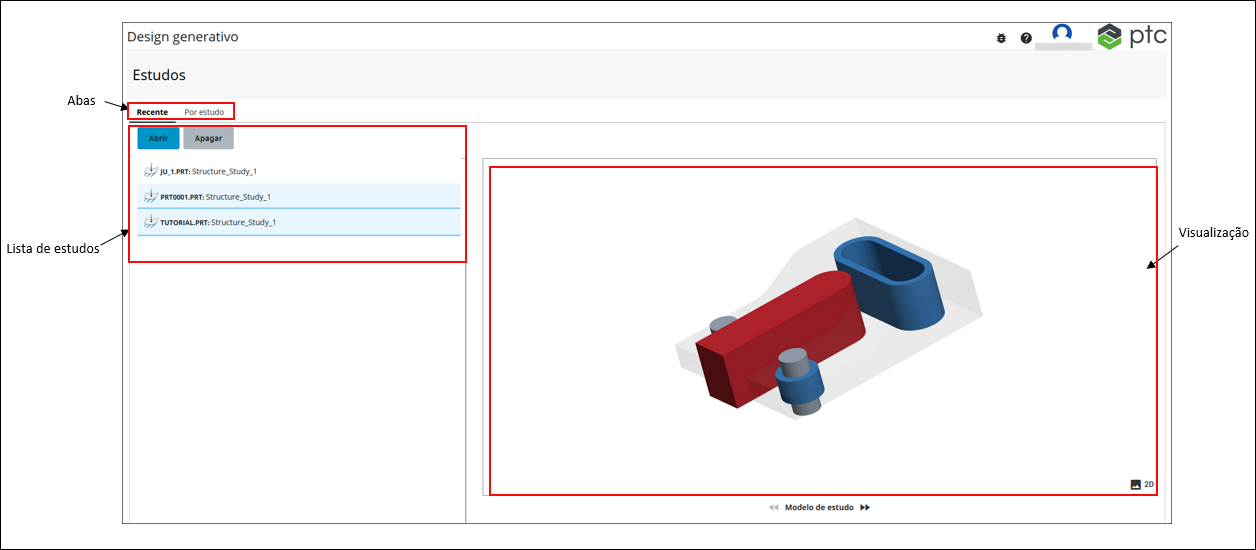
A tabela a seguir descreve os painéis do painel de instrumentos:
Painel | Descrição | ||
|---|---|---|---|
Abas | A aba Recente lista os estudos recentes. A aba By Study lista todos os estudos e também contém filtros para filtrar os estudos por nome, modelo ou qualquer outro campo. | ||
Lista de estudos | Lista os estudos que você criou ou aqueles compartilhados com você. Também contém os comandos para abrir ou apagar o estudo selecionado.
| ||
Visualização | Exibe uma visualização do estudo selecionado. No canto inferior direito, é possível clicar em  para mudar para a vista 3D ou em para mudar para a vista 3D ou em  para mudar para a vista 2D. para mudar para a vista 2D.
|