Como ajustar a postura do manequim
1. Selecione um segmento de manequim, ou qualquer geometria ou elemento que pertença ao segmento, na janela de gráfico ou na árvore de modelo. Um arrastador 3D aparece, alinhado ao eixo do segmento.
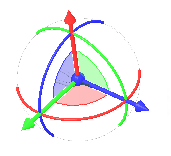
Quando os GDLs (graus de liberdade) de qualquer eixo são travados, o arco que corresponde ao eixo fica acinzentado. O eixo travado não muda de cor.
2. Para que a pose do manequim seja consistente com a tarefa que está sendo executada, use o arrastador 3D para executar qualquer uma das ações a seguir:
Ação | Resultado |
|---|---|
SHIFT + arrastar o ponto central  | Translada um segmento do manequim em duas dimensões paralelas ao plano da tela. O segmento move-se como uma unidade e mantém sua orientação. |
Arrastar o ponto central | Translada um segmento do manequim em duas dimensões paralelas ao plano da tela. O segmento move-se como um ponto e não mantém sua orientação. |
Arrastar uma alça 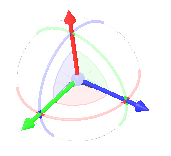 | Translada um segmento de manequim ao longo de um dos eixos do segmento selecionado. |
Arrastar um arco 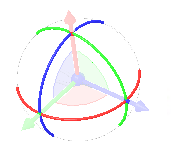 | Rotaciona um segmento em torno de um eixo de movimento. |
Arrastar um plano dentro dos arcos do arrastador 3D 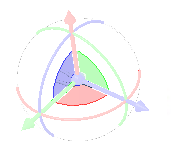 | Translada um segmento em duas dimensões paralelas ao plano do arrastador. |
Clique com o botão direito no arrastador 3D e use os comandos de atalho para habilitar o movimento ao longo dos eixos adicionais:
• Reorientar — Orienta o arrastador 3D para a referência selecionada.
• Reorientar para tela — Orienta o arrastador 3D para ser paralelo à tela do computador.
• Reverter orientação — Reverte o arrastador 3D para sua orientação original.
Vídeo
Consulte casos de uso do arrastador 3D em um vídeo.