Definindo a distância do acúmulo
1. Na aba EZ Tolerance, clique em Novo acúmulo para definir o acúmulo e a colocação da anotação que representa o valor nominal. A caixa de diálogo Novo acúmulo é aberta.
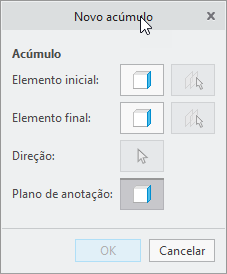
2. Selecione um dos tipos de geometria a seguir para o elemento inicial do acúmulo.
◦ Superfícies planares ou planos de datum

◦ Cilindros

◦ Arestas ou eixos lineares

◦ Arestas circulares 
◦ Vértices ou pontos

Alternativamente, clique em  ao lado de Elemento inicial e, em seguida, selecione duas superfícies paralelas com normais opostas direcionadas para fora para definir uma placa ou uma abertura.
ao lado de Elemento inicial e, em seguida, selecione duas superfícies paralelas com normais opostas direcionadas para fora para definir uma placa ou uma abertura. | A cabeça da seta muda para um ícone que representa o tipo do elemento selecionado. |
3. Selecione o elemento final do acúmulo usando qualquer um dos mesmos tipos de geometria, conforme indicado acima.
| | Para desmarcar a seleção, clique no ícone que representa o tipo do elemento selecionado. Ele muda de volta para  . É necessário executar os passos novamente do local em que você fez a mudança. . É necessário executar os passos novamente do local em que você fez a mudança. |
| | Se o elemento inicial e final forem elementos de tamanho, como uma haste e um furo ou uma placa e uma abertura, você terá a opção de executar uma verificação simples de ajuste entre os dois elementos. |
4. Selecione uma das opções de geometria a seguir para definir a direção, se necessário:
◦ Plano — o vetor normal para fora define a direção
◦ Cilindro e cone — o eixo define a direção
◦ Aresta linear — a direção é definida ao longo da linha da aresta
| | Se a direção não for determinada após a seleção dos elementos inicial e final, como a medida entre dois elementos cilíndricos, selecione uma referência para definir a direção do acúmulo. |
5. Selecione um plano para colocar anotações. Todas as anotações de dimensão para o diagrama de loop são colocadas no plano que você selecionar. É possível selecionar uma superfície planar ou um elemento de referência de datum em qualquer nível do modelo.
| | Se o modelo tem, atualmente, uma seção cruzada planar ativa paralela à direção do acúmulo, é possível usar o plano de seção como plano de anotação, clicando em  no diálogo "Novo acúmulo". no diálogo "Novo acúmulo". |
6. Clique na janela de gráfico para colocar a anotação que representa o valor nominal do acúmulo. É possível movê-lo para um novo local, se necessário.
7. Se os elementos inicial e final do acúmulo são da mesma peça, é possível clicar em OK para concluir a definição do acúmulo. Se os elementos inicial e final do acúmulo forem de peças diferentes, será necessário definir o loop de peça antes de concluir o acúmulo. Consulte Definindo um loop de peça para obter detalhes.