Mapear opções de aparência
Use as abas Textura, Rugosidadee Decalque no Gerenciador de aparências, Editor de aparência do modelo ou a caixa de diálogo Editor de aparências para usar uma textura para definir uma aparência.
Selecione Imagem na caixa e clique na amostra perto da caixa para selecionar uma imagem. Se necessário, defina os valores para a textura Rugosidade. Use a caixa de diálogo Editor de aparência do modelo para colocar os mapas de textura. Selecione  e escolha uma superfície à qual uma aparência texturizada tenha sido aplicada. As opções para especificar os valores de posicionamento e mapeamento da superfície selecionada são exibidas.
e escolha uma superfície à qual uma aparência texturizada tenha sido aplicada. As opções para especificar os valores de posicionamento e mapeamento da superfície selecionada são exibidas.Textura de cor
Uma imagem, ao ser colocada na superfície ou peça, substitui a cor base da área coberta pela imagem. É possível escolher o tipo de textura a seguir:
• Imagem — Especifica uma imagem padrão, como JPG, PNG e TIFF, a ser usada como um mapa de cor. A imagem é projetada nas superfícies selecionadas com base no tipo de projeção especificado. É possível definir o tipo de projeção como paramétrica, planar, esférica ou cilíndrica.
Imagem de textura de cor com projeção paramétrica  | Imagem de textura de cor com projeção planar  | Imagem de textura de cor com projeção esférica 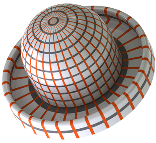 |
• Imagem do procedimento — Especifica uma imagem padrão, como JPG, PNG e TIFF, a ser usada como um mapa de cor. A imagem é projetada sobre as superfícies selecionadas com base na orientação da câmera. A imagem se enrola ao redor das superfícies para obter os resultados desejados. Você pode dimensionar e girar o tipo de Imagem do procedimento da textura usando os botões deslizantes Escala e Rotacionar ou você pode inserir valores nas caixas adjacentes.
 | A imagem gira com o objeto enquanto a posição da câmera está mudando. As texturas Imagem do procedimento podem ser vistas aos gráficos interativos com  Sombreamento com reflexões e com uma licença Keyshot. Sombreamento com reflexões e com uma licença Keyshot. |
Imagem do procedimento — Bloco 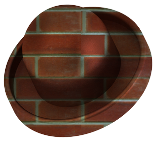 | Imagem do procedimento — Bloco rotacionado  | Imagem do procedimento — Bloco dimensionado 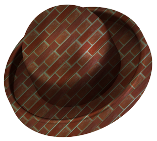 |
Rugosidade
Um tipo de textura que cria a ilusão de superfície áspera. Ao aplicar uma rugosidade, você também pode especificar uma altura que defina a altura ou depressão dos valores de rugosidade aplicados e uma escala de rugosidade que defina o tamanho dos valores de rugosidade aplicados. É possível escolher o tipo de textura a seguir:
• Imagem — Especifica uma imagem padrão, como JPG, PNG e TIFF, a ser usada como um mapa de rugosidade. A imagem é projetada nas superfícies selecionadas com base no tipo de projeção especificado. É possível definir o tipo de projeção como paramétrica, planar, esférica ou cilíndrica. Então a textura é coberta no espaço UV.
Imagem da rugosidade com projeção paramétrica 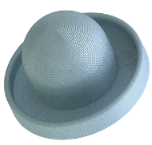 | Imagem da rugosidade com projeção planar 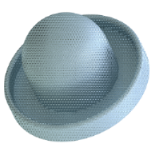 | Imagem da rugosidade com projeção cilíndrica 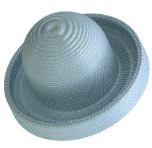 |
• Imagem do procedimento — Especifica uma imagem padrão, como JPG, PNG e TIFF, a ser usada como um mapa do rugosidade. A imagem é projetada sobre as superfícies selecionadas com base na orientação da câmera. A imagem se enrola ao redor das superfícies para obter os resultados desejados. Você pode usar os botões deslizantes ou inserir valores nas caixas adjacentes para ajustar a altura da imagem do procedimento. Você também pode dimensionar e girar a imagem do procedimento usando os botões deslizantes Escala e Rotacionar ou inserir valores nas caixas adjacentes.
| | A imagem gira com o objeto enquanto a posição da câmera está mudando. |
Imagem do procedimento — Kevlar 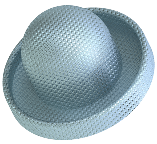 | Imagem do procedimento — Escovado 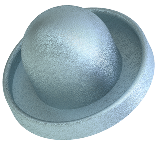 | Imagem do procedimento — Galvanizado  |
• Desbaste, Molde para fundição ou Celular — Uma textura de rugosidade de procedimento correspondente ao desbaste, molde para fundição ou mapas celulares é aplicada às superfícies selecionadas. A função de ruído gera o fator de ruído com base em coordenadas mundiais. O fator de ruído é usado para mudar a normal em uma posição. A textura é coberta ao redor as superfícies com uma escala constante e orientação para produzir um resultado e sem interrupções. Você pode controlar a escala e a altura do efeito de rugosidade usando os botões deslizantes Escala e Altura ou inserir valores nas caixas adjacentes.
| | As texturas Imagem do procedimento, Desbaste, Molde para fundiçãoe Celular podem ser vistas nos gráficos interativos com Sombreamento com reflexões e com uma licença Keyshot. |
Desbaste  | Molde para fundição  | Celular 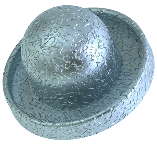 |
Decalque
Substitui a cor base se sobrepondo às áreas afetadas pela imagem. O decalque fica no topo de qualquer textura de cor ou rugosidade apenas como uma etiqueta ou logotipo. O decalque também pode incluir áreas transparentes que, embora estejam dentro da imagem, ainda permitem mostrar a cor base ou textura de cor.
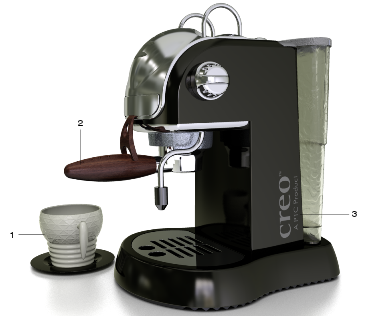
1. Textura de rugosidade
2. Textura de cor
3. Textura de decalque