Per impostare l'ambiente della scena
1. Fate clic su > >  Vista prospettica (Perspective View) per impostare il modello nella vista prospettica.
Vista prospettica (Perspective View) per impostare il modello nella vista prospettica. | Per essere visibile come sfondo, il modello deve trovarsi nella vista prospettica relativa all'immagine HDR. |
2. Selezionate la casella di controllo Sfondo scena (Scene Background) nella barra degli strumenti grafici per visualizzare l'ambiente dietro il modello.
3. Fate clic su Ombreggiatura con riflessi (Shading With Reflections) sulla barra degli strumenti grafici per attivare il realismo avanzato. L'ambiente viene riflesso sul modello.
4. Nella scheda Vista (View) fate clic su  Scene (Scenes), quindi su
  Modifica scena (Edit Scene) nella raccolta. Viene visualizzata la finestra di dialogo Editor scene (Scene Editor).
Scene (Scenes), quindi su Modifica scena (Edit Scene) nella raccolta. Viene visualizzata la finestra di dialogo Editor scene (Scene Editor).5. Fate clic sulla scheda Sfondo (Background).
6. Fate clic su Ambiente (Environment) dall'elenco.
7. Fate clic sul campione dell'immagine oppure sulla scheda Ambiente (Environment).
8. Fate clic sulla miniatura per selezionare o modificare l'immagine dell'ambiente.
9. Regolate i dispositivi di scorrimento indicati di seguito.
◦ Intensità (Intensity) - Controlla l'intensità del fascio di luce.
◦ Saturazione (Saturation) - Controlla la saturazione del fascio di luce.
◦ Ruota (Rotate) - Ruota l'immagine HDR intorno al relativo asse per regolare i riflessi e l'immagine di sfondo.
◦ Altezza (Height) - Regola l'altezza dell'immagine di sfondo rispetto al modello.
◦ Zoom (Zoom) - Regola l'ingrandimento dell'immagine di sfondo.
10. Impostate gli effetti del pavimento:
◦ Selezionate Ombra (Shadow) per proiettare l'ombra del modello sul piano del pavimento selezionato.
◦ Selezionate Riflesso (Reflection) per mostrare i riflessi del modello sul piano del pavimento selezionato.
11. Nell'elenco a discesa Piano pavimento (Floor Plane) selezionate un piano per impostare l'orientamento dell'immagine di ambiente rispetto al modello. Se selezionate Personalizzato (Custom) nell'elenco, sono disponibili il dispositivo di scorrimento Riflessione (Reflectivity) e la casella Offset.
12. Fate clic su  e selezionate una superficie piana o un piano di Riferimento. Per invertire la direzione del pavimento, fate clic su
  .
.
e selezionate una superficie piana o un piano di Riferimento. Per invertire la direzione del pavimento, fate clic su .13. Utilizzate il dispositivo di scorrimento Riflessione (Reflectivity) per regolare il riflesso.
14. Se necessario, specificate l'offset nella casella Offset. I valori di offset si trovano nelle unità del modello.
Offset del pavimento personalizzato
Nella tabella riportata di seguito viene descritto come viene visualizzato l'offset personalizzato in modalità ER (Enhanced Realism), in modalità ER con una scheda > attiva e in modalità di rendering. Per attivare la modalità ER, selezionate Ombreggiatura con riflessi (Shading with Reflections) come stile di visualizzazione.
Offset zero | Offset diverso da zero | |
|---|---|---|
Modalità ER | Il piano del pavimento personalizzato viene visualizzato in un colore di Riferimento, visibile solo quando il modello viene esaminato da sotto il pavimento personalizzato. 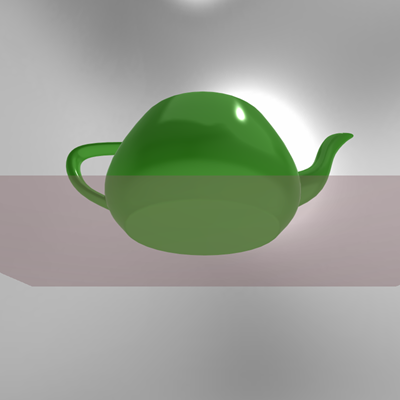 | L'aspetto del pavimento personalizzato rimane uguale a quello con offset zero. |
Modalità ER La scheda Ambiente (Environment) è selezionata nella finestra di dialogo Editor scene (Scene Editor). | 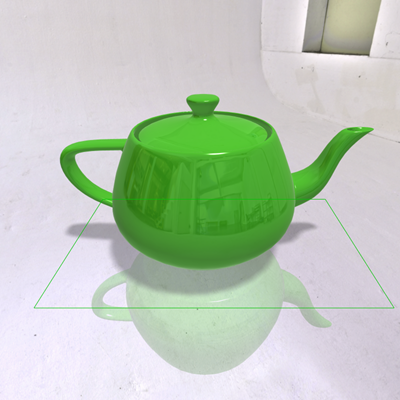 | Il piano del pavimento personalizzato viene visualizzato in verde. 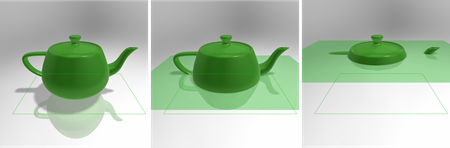 |
Scheda Render | Il pavimento personalizzato non è visibile. Il modello completo è visibile da sotto il pavimento personalizzato. Per specificare o aggiornare il piano personalizzato, disattivate il rendering in tempo reale nella scheda Render.  |  |
Per salvare le impostazioni del pavimento personalizzato, fate clic sulla scheda Scena (Scene), selezionate la casella di controllo Salva la scena con il modello (Save scene with model), quindi salvate il modello. Le impostazioni del pavimento personalizzato vengono salvate nel file della scena. Se si modifica la scena, non è possibile visualizzare il pavimento personalizzato.
Per aggiornare il piano personalizzato, fate clic su e selezionate un altro piano.
e selezionate un altro piano.