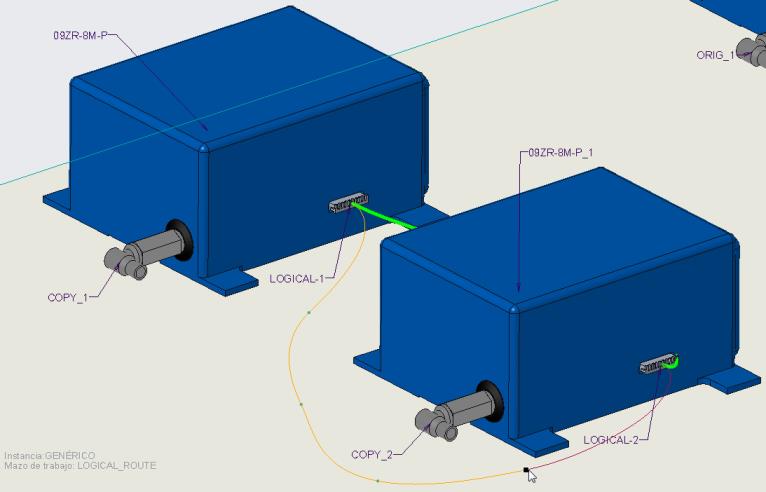
Proceso de trabajo para designar componentes y rutear cables lógicamente
El proceso de trabajo para designar componentes y rutear cables usando información lógica es el siguiente:
1. Importe los datos lógicos. Para obtener más información, consulte los temas Procedimiento para importar datos de Creo Schematics y Procedimiento para importar datos lógicos de otros orígenes.En esta información se incluye el designador de referencia, la información de conexión de pin a pin y los valores de parámetros de los conectores, pines, bobinas, hilos y cables.
2. Designe automáticamente los conectores usando datos lógicos.Utilice el cuadro de diálogo Designador automático (Auto Designator) para seleccionar y emparejar componentes de conjunto con conectores de la referencia lógica.
3. Rutee los hilos y los cables usando datos lógicos.Utilice el cuadro de diálogo Rutear cables (Route Cables) para rutear los hilos o cables seleccionados entre sus conectores de origen y destino. Los hilos siguen automáticamente la trayectoria más corta en la red.
Ejemplo
Pulse aquí para acceder a la página de descargas. Pulse en Inglés (English) para descargar la carpeta cabling.zip en el ordenador y, a continuación, extraerla. En la carpeta se incluyen los ficheros que se utilizarán en el ejercicio.
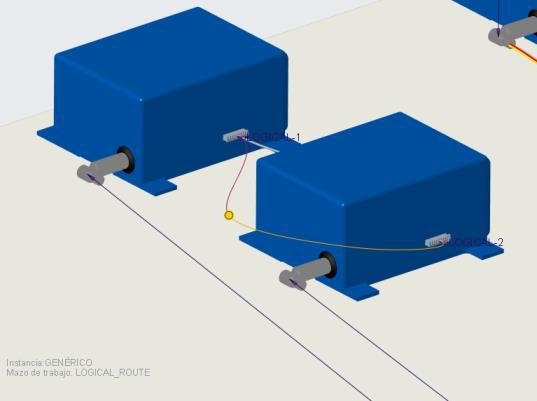
Consulte el conjunto de ejemplo cabling_assembly.asm para obtener información sobre cómo designar componentes lógicamente y rutear de forma automática cables a través de ellos. Abra cabling_assembly.asm. Seleccione LOGICAL_ROUTE en la lista  Orientaciones guardadas (Saved Orientations). Defina LOGICAL_ROUTING en el mazo de cables de trabajo.
Orientaciones guardadas (Saved Orientations). Defina LOGICAL_ROUTING en el mazo de cables de trabajo.1. Pulse en Importar (Import). Se mostrará el menú IMPORTAR HILOS (WIRELIST IMP).
2. Pulse en Creo Schematics. Aparece el menú XML DE REFERENCIA (REF XML).
3. Pulse en Todo el XML (Whole XML). Se abre el cuadro de diálogo Abrir fichero (File Open).
4. Pulse dos veces en shield.xml para importar los datos lógicos.
5. Pulse en Listo (Done) del menú IMPORTAR HILOS (WIRELIST IMP).
6. Pulse en  Designar automáticamente (Auto Designate). Se abre el cuadro de diálogo Designador automático (Auto Designator).
Designar automáticamente (Auto Designate). Se abre el cuadro de diálogo Designador automático (Auto Designator).7. Pulse en LOGICAL-1 y pulse en el componente, como se muestra en la ilustración.
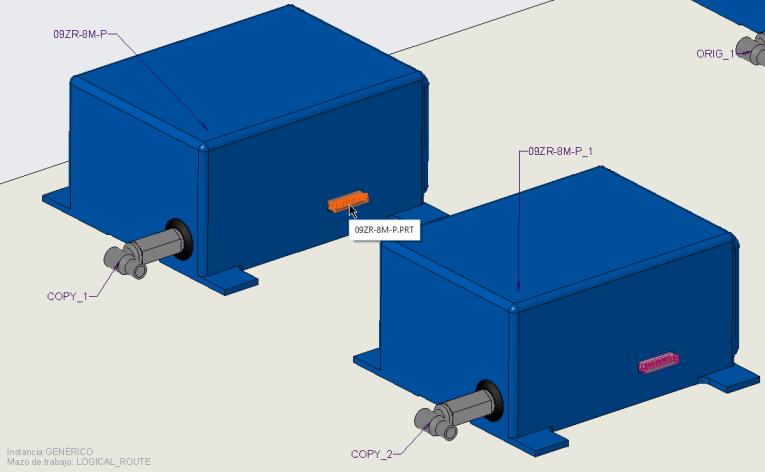
8. Pulse en LOGICAL-2 y pulse en el componente que se muestra en la ilustración.
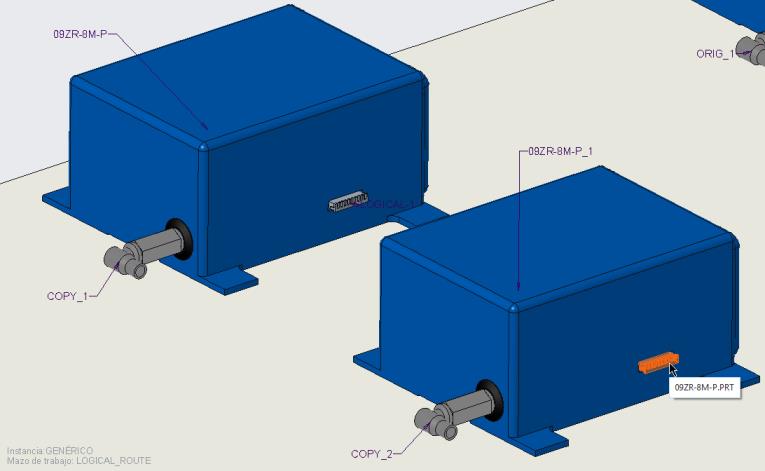
9. Pulse en Aceptar (OK).
10. Pulse en  Rutear cables (Route Cables) para abrir el cuadro de diálogo Rutear cables (Route Cables).
Rutear cables (Route Cables) para abrir el cuadro de diálogo Rutear cables (Route Cables).11. Pulse en  . Se abre el cuadro de diálogo Buscar cables (Find Cables).
. Se abre el cuadro de diálogo Buscar cables (Find Cables).12. Pulse en W-999, pulse en  para moverlo a la lista de elementos seleccionados y, a continuación, pulse en Aceptar (OK).
para moverlo a la lista de elementos seleccionados y, a continuación, pulse en Aceptar (OK).
Observe que la información de origen, destino, bobina y tipo de ruta se rellena con los datos lógicos.
13. Pulse en Aplicar (Apply). El hilo se rutea entre los conectores seleccionados.
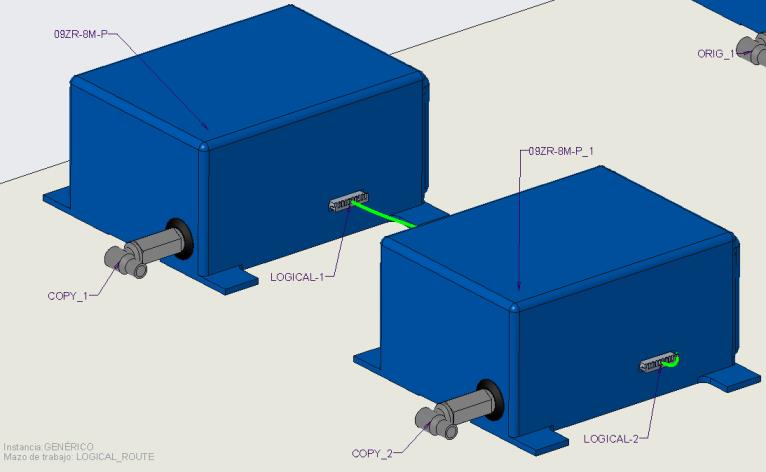
14. Pulse en Cancelar (Cancel) para cerrar el cuadro de diálogo Rutear cables (Route Cables).
15. Pulse en Posición (Location). Se abrirá la ficha Posición (Location).
16. Añada posiciones como se muestra en la ilustración.
 | Pulse en  para girar la dirección de la progresión a lo largo del segmento seleccionado. para girar la dirección de la progresión a lo largo del segmento seleccionado. |