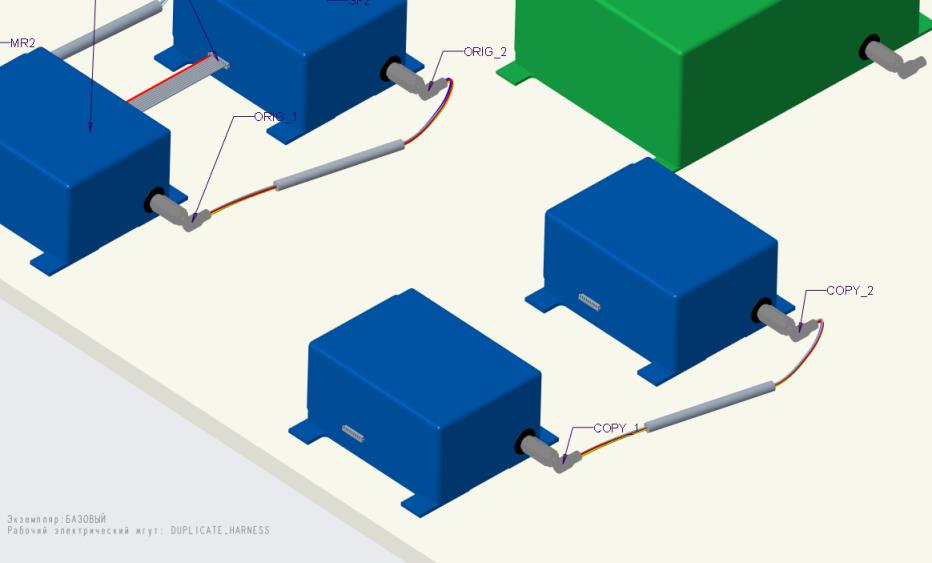
Копирование электрического жгута
Если структура соединителя подобна, можно скопировать электрический жгут, чтобы ускорить его создание. Копировать электрический жгут можно внутри сборки или из одной сборки в другую. При копировании электрического жгута учитывайте следующие рекомендации.
• Компоненты должны быть обозначены до копирования электрического жгута.
• Скопированный электрический жгут будет независимым от исходного жгута.
• Новый электрический жгут будет активным
Щелкните здесь, чтобы перейти на страницу загрузок. Щелкните English (Английский), чтобы загрузить папку cabling.zip на свой компьютер, а затем извлечь ее. Извлеченная папка содержит файлы, которые будут использоваться в упражнении.
Сведения о копировании электрического жгута в модели кабельной системы см. в примере сборки cabling_assembly.asm. Откройте cabling_assembly.asm. Выберите COPY_HARNESS в списке  Сохраненные ориентации (Saved Orientations). Щелкните
  на панели графических инструментов, чтобы включить отображение позиционных обозначений.
Сохраненные ориентации (Saved Orientations). Щелкните на панели графических инструментов, чтобы включить отображение позиционных обозначений.1. Выберите > . Откроется диалоговое окно Открыть (Open).
2. Выберите электрический жгут, который следует копировать, и щелкните Открыть (Open). Откроется диалоговое окно Открыть представление (Open Representation).
В примере сборки выберите copy_harness.prt и щелкните Открыть (Open).
3. Выберите требуемое представление и щелкните Открыть (Open). Выбранный электрический жгут и соответствующая сборка отображаются в дополнительном окне. Откроется диалоговое окно Копировать электрический жгут (Copy Harness).
В примере сборки выберите Главное предст. (Master Rep) и щелкните Открыть (Open).
4. В диалоговом окне Копировать электрический жгут (Copy Harness) выберите позиционное обозначение в столбце Позиционные обозначения (Reference Designators). В дополнительном окне компонент будет подсвечен. Предложенные компоненты, в которые можно скопировать жгут, подсвечиваются в окне сборки.
В примере сборки выберите ORIG_1 в диалоговом окне Копировать электрический жгут (Copy Harness). В окне сборки подсвечены три предложенных компонента. Выберите компонент с позиционным обозначением COPY_1.
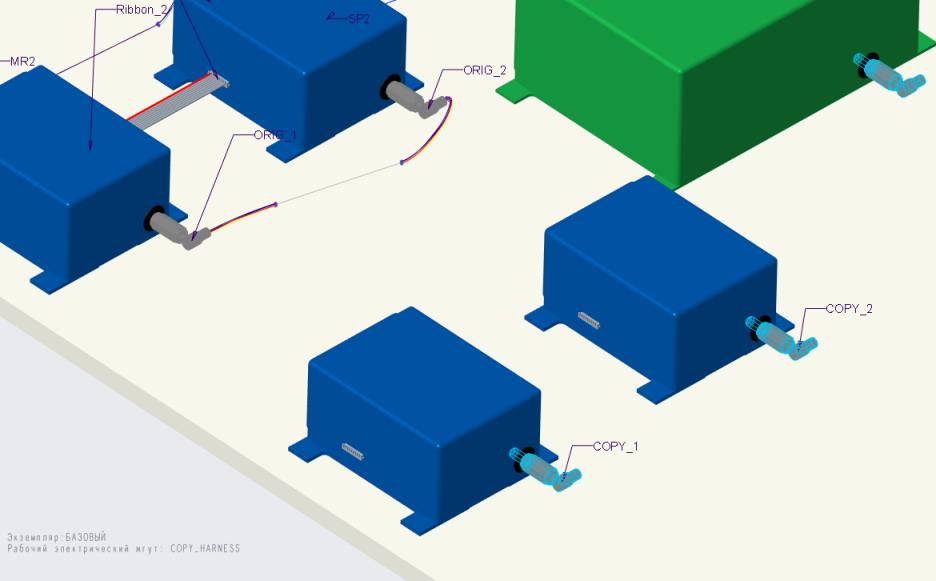
5. Выберите компонент, в который следует скопировать электрический жгут в окне сборки. Позиционное обозначение выбранного компонента перечисляется в соответствующем столбце Новое позиционное обозначение (New Reference Des) в диалоговом окне Копировать электрический жгут (Copy Harness).
В примере сборки выберите ORIG_2 в диалоговом окне Копировать электрический жгут (Copy Harness). В окне сборки подсвечены два предложенных компонента. Выберите компонент с позиционным обозначением COPY_2.
6. Продолжайте выбор компонентов в сборке, пока не будут определены все подходящие привязки для нового электрического жгута.
7. После выбора всех разъемов укажите наименование для нового электрического жгута в поле Новое наименование электрического жгута (New Harness Name) в диалоговом окне Копировать электрический жгут (Copy Harness).
В примере сборки введите DUPLICATE_HARNESS как новое наименование электрического жгута.
8. Нажмите кнопку ОК. Электрический жгут скопирован в сборку. Появится меню ЭЛЕКТРИЧЕСКИЙ ПОДЖГУТ (SUBHARNESS).
9. Нажмите Готово (Done) или создайте поджгут.