Fluxo multifase para um tanque de combustível: Exercício 8 — Analisando resultados
Este exercício descreve como analisar os resultados durante e após a simulação. Para ocultar superfícies CAD (não o domínio de fluido), alterne entre  Corpos do Flow Analysis e
  Corpos CAD no grupo Exibição. Clique em
  Painel de plotagem XY para ver a plotagem XY.
Corpos do Flow Analysis e Corpos CAD no grupo Exibição. Clique em Painel de plotagem XY para ver a plotagem XY.Plotando o fluxo de massa no limite da entrada e saída
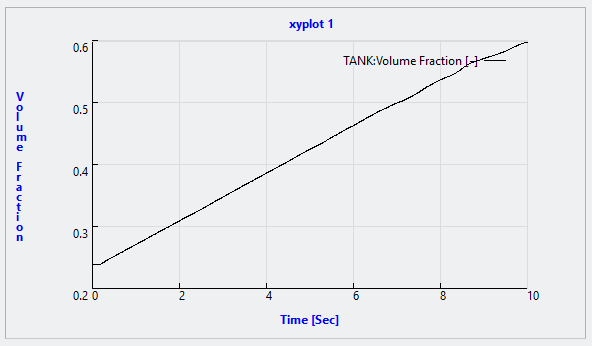
1. Em Domínios, selecione TANK.
2. Clique em  Plotagem XY. Uma nova entidade xyplot1 é adicionada a árvore de análise de fluxo em > > .
Plotagem XY. Uma nova entidade xyplot1 é adicionada a árvore de análise de fluxo em > > .3. Selecione xyplot1.
4. No painel de propriedades, na aba Modelo, defina a Variável como Volume Fraction. A plotagem, conforme mostrado acima, exibe a fração de volume do combustível enchendo o tanque.
Plotando a fração de volume em uma seção
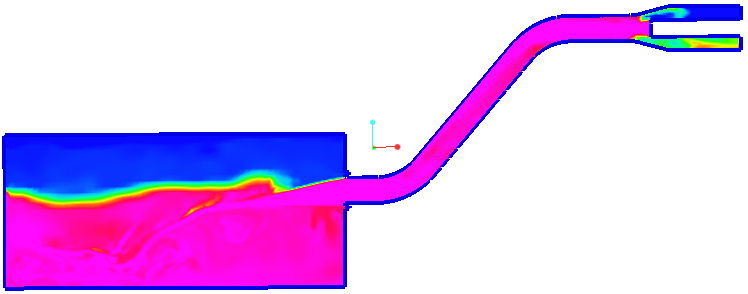 | Volume Fraction:fuel [-] : Component 1.0 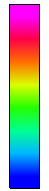 0.0 |
1. Na árvore do Flow Analysis, em Resultados, clique em Derived Surfaces.
2. Selecione Section 01.
3. No painel de propriedades, na aba Modelo, defina valores para as opções conforme listado abaixo:
◦ Tipo — Plano Y
◦ Posição — -2.615 (menos 2.615)
4. No painel de propriedades, na aba Vista, para Superfície, defina valores para as opções conforme listado abaixo:
◦ Manter desenho — Sim
◦ Grade — Não
◦ Borda — Sim
◦ Variável — Volume Fraction:fuel [-] : Component
Visualizando uma isossuperfície de pontos com velocidade menor que 1 m/s
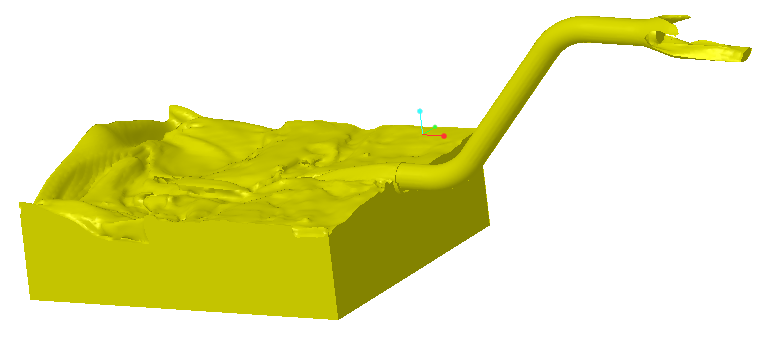
1. No grupo Pós-processamento, clique em  Isossuperfície. Uma nova entidade Isosurface 01 aparece em Superfícies derivadas na árvore de análise de fluxo.
Isossuperfície. Uma nova entidade Isosurface 01 aparece em Superfícies derivadas na árvore de análise de fluxo.2. Selecione Section 01.
3. No painel de propriedades, na aba Vista, defina valores para as opções conforme listado abaixo:
◦ Manter desenho — Não
◦ Grade — Não
◦ Borda — Não
4. Selecione Isosurface 01.
5. No painel de propriedades, na aba Modelo, defina valores para as opções conforme listado abaixo:
◦ Isosurface Variable — Volume Fraction: fuel [-]: Component
◦ Tipo — Above Value
◦ Valor — 0.5
6. No painel de propriedades, na aba Vista, para Superfície, defina uma cor de sua escolha e defina Borda como Não.