Combinação multicomponente usando um bocal: Exercício 8 — Analisando resultados
Este exercício descreve como analisar os resultados durante e após a simulação. Para ocultar superfícies CAD (não o domínio de fluido), alterne entre  Corpos do Flow Analysis e
  Corpos CAD no grupo Exibição. Clique em
  Painel de plotagem XY para ver a plotagem XY.
Corpos do Flow Analysis e Corpos CAD no grupo Exibição. Clique em Painel de plotagem XY para ver a plotagem XY.Visualizando os contornos de velocidade em seções
1. Crie a seção Section 01. Ela aparece em Superfícies derivadas.
2. Selecione Section 01. No painel de propriedades, na aba Modelo, defina valores para as opções conforme listado abaixo:
◦ Tipo — Plane X
◦ Posição — 0.0555
3. No painel de propriedades, na aba Vista, para Superfície, defina valores para as opções conforme listado abaixo:
◦ Manter desenho — Sim
◦ Grade — Não
◦ Borda — Não
◦ Variável — Concentration:CH4 [-] : Component
◦ Mín. — 0
◦ Máx. — 0.6
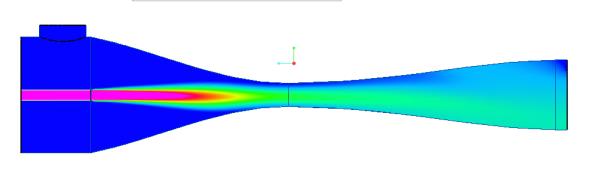 | Concentration:CH4 [-] : Component 0.6 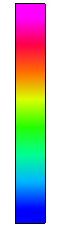 0.0 |
4. No painel de propriedades, na aba Vista, para Superfície, defina valores para as opções conforme listado abaixo:
◦ Manter desenho — Sim
◦ Grade — Não
◦ Borda — Não
◦ Variável — Concentration:O2 [-] : Component
◦ Mín. — 0
◦ Máx. — 0.1
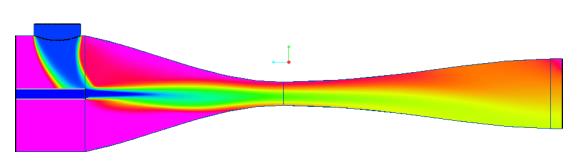 | Concentration:O2 [-] : Component 0.1 0.0 |
5. No painel de propriedades, na aba Vista, para Superfície, defina valores para as opções conforme listado abaixo:
◦ Manter desenho — Sim
◦ Grade — Não
◦ Borda — Não
◦ Variável — Concentration:H2O [-] : Component
◦ Mín. — 0
◦ Máx. — 0.6
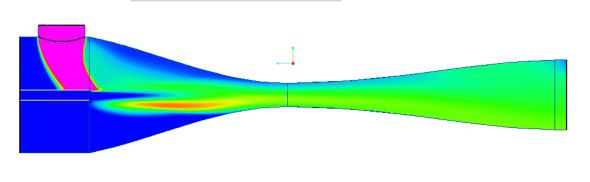 | Concentration:H2O [-] : Component 0.6 0.0 |
Visualizando os contornos de pressão e número de máquina em seções
1. Crie a seção Section 02. Ela aparece em Superfícies derivadas.
2. Selecione Section 02. No painel de propriedades, na aba Modelo, defina valores para as opções conforme listado abaixo:
◦ Tipo — Plano Y
◦ Posição — 0.055
3. No painel de propriedades, na aba Vista, para Superfície, defina valores para as opções conforme listado abaixo:
◦ Manter desenho — Sim
◦ Grade — Não
◦ Borda — Não
◦ Variável — Pressão: [Pa] : Fluxo
◦ Mín. — 100500
◦ Máx. — 102000
 | Pressure: [Pa] : Flow 102000 100500 |
4. No painel de propriedades, na aba Vista, para Superfície, defina valores para as opções conforme listado abaixo:
◦ Manter desenho — Sim
◦ Grade — Não
◦ Borda — Não
◦ Variável — Mach Number: [-] :Flow
◦ Mín. — 0
◦ Máx. — 0.15
 | Mach Number: [-] :Flow 0,15 0 |
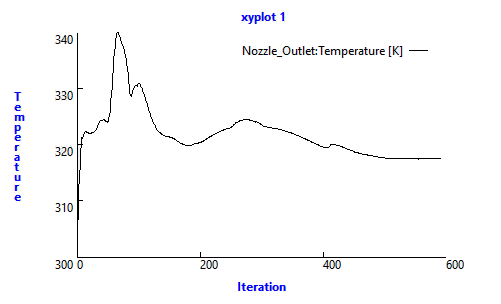
Plotando a temperatura no limite da saída
1. Em  Condições de limite >
  General Boundaries, selecione Nozzle_Outlet.
Condições de limite > General Boundaries, selecione Nozzle_Outlet.2. Clique em  Plotagem XY. Uma nova entidade xyplot1 é adicionada a árvore de análise de fluxo em > > .
Plotagem XY. Uma nova entidade xyplot1 é adicionada a árvore de análise de fluxo em > > .3. Selecione xyplot1.
4. No painel de propriedades, defina a Variável como Temperatura.