実行例
次のセクションでは、提供されている Backshell_model フォルダ内の backshell_model.asm を使用して、テーブルで backshell_model.asm のカスタムテーブルを作成する例について詳しく説明します。
テーブルの作成
HMX を開いて「テーブル」(Tables) パネルを選択すると、図に示すようなダイアログボックスが表示されます。カスタムワイヤリストテーブルを作成するには、「NAME」、「SPOOL」、「LENGTH」、「REF_DES(FROM/TO)」の 4 つのワイヤ/ケーブルパラメータをドロップダウンメニューから選択します。「REF_DES(FROM/TO)」パラメータには複数の値 (from と to) があるので、「テーブル」(Tables) パネルに 2 つの列が自動的に作成されます。ワイヤリストテーブルの最終結果を以下に示します。
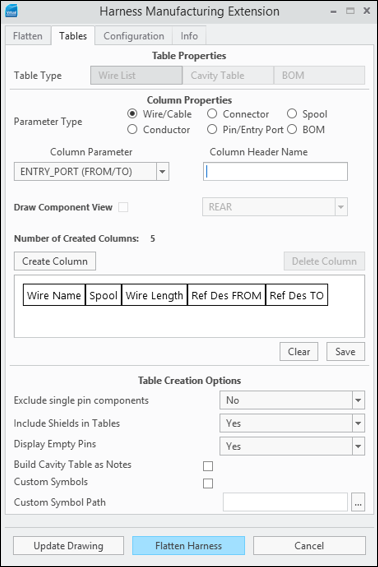
上の図では、5 つの列が作成されています。
ヘッダー名 Wire Name が付いた「NAME」パラメータ列
ヘッダー名 Spool が付いた「SPOOL」パラメータ列
ヘッダー名 Wire Length が付いた「LENGTH」パラメータ列
ヘッダー名 Ref Des FROM と Ref Des TO が付いた 2 つの「REF_DES」パラメータ列
「保存」(Save) ボタンをクリックすると、作成したテーブルが tables.hmx ファイルに保存されます。同じプロセスに従って、カスタムのキャビティテーブルと部品表を作成します。これらのテーブルのプレビューを以下の図に示します。
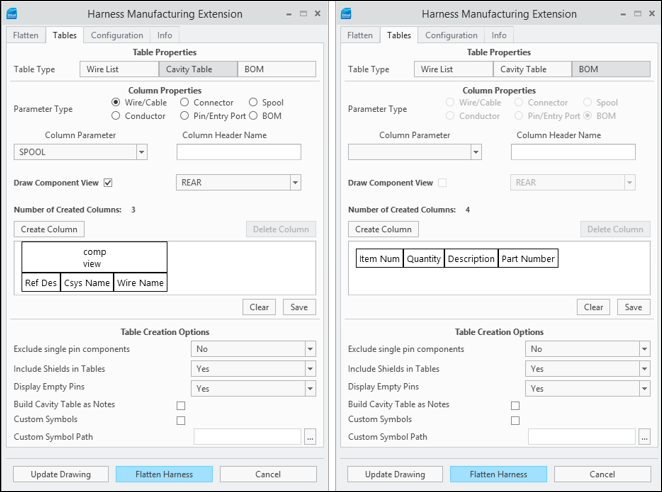
キャビティテーブルを作成するため、コネクタの「REF_DES」、ピン/入力ポートの「ENTRY_PORT CSYS_NAME」、およびワイヤ/ケーブルの「NAME」の各パラメータがドロップダウンメニューから選択されています。部品表パラメータとして、「ITEM NO」、「QUANTITY」、「DESCRIPTION」、および「PART NUMBER」が選択されています。
パラメータの列が作成されるとドロップダウンメニューからそのパラメータが除去されることに注意してください。これによって、テーブルで列が重複することがなくなります。
カスタムテーブル出力
各テーブルを保存した後、「ハーネスを平展開」(Flatten Harness) ボタンをクリックします。HMX によってカスタムテーブルが抽出され、図面内に作成されます。カスタムワイヤリストテーブルの 1 行目には、テーブルの作成時に指定した列ヘッダー値が表示されます。それ以降の各行には、ハーネスの各ワイヤの各パラメータに対応する値が表示されます。たとえば、以下の図は、前のセクションで作成したカスタムワイヤリストの出力を示しています。

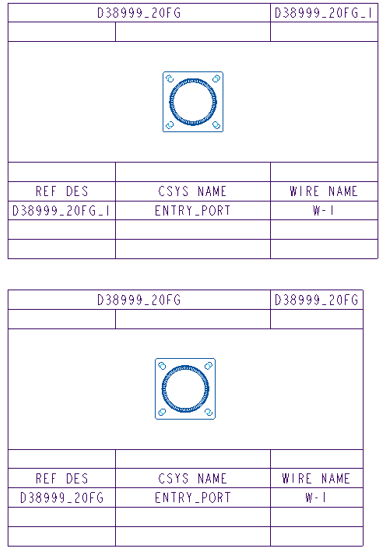
カスタムキャビティテーブルで、構成部品ビューを選択した場合、1 行目にはモデル名と参照指定子が表示され、その下に構成部品のビューが表示されます。ヘッダーの 5 行目には、名前がリストされます。それ以降の各行には、各パラメータの値が表示されます。以下の図は、前のセクションの例を使用して各コネクタに作成されたキャビティテーブルを示しています。
デフォルトの部品表と同様に、カスタム部品表は逆方向で作成されます。つまり、部品表では列ヘッダーは一番下の行です。したがって、列ヘッダーの上にある各行は、そのテーブルの作成に使用された特定のパラメータの値に対応しています。以下の図は、前のセクションで作成したカスタムテーブルから生成された部品表を示しています。
