Mezcla multicomponente con una boquilla. Ejercicio 1: Extracción del dominio de fluido
La extracción de dominios de fluido es la creación de una región geométrica cerrada que rodea el fluido.
1. Pulse en > y navegue hasta la carpeta Advanced_FlowAnalysisModels. Pulse en Aceptar (OK).
2. Pulse en >  Abrir (Open).
Abrir (Open).3. En el cuadro de diálogo Abrir fichero (File Open), navegue hasta la carpeta Multi-component-mixing y seleccione MIXING_NOZZLE.asm. Pulse en Abrir (Open).
4. Pulse en  , en la barra de herramientas de gráficos, para mostrar los elementos de estilo. Seleccione Sombreado (Shading) o
  Sombreado con aristas (Shading with Edges).
, en la barra de herramientas de gráficos, para mostrar los elementos de estilo. Seleccione Sombreado (Shading) o Sombreado con aristas (Shading with Edges).5. Pulse en la ficha Aplicaciones (Applications).
6. Pulse en  Flow Analysis. Se abre la ficha Flow Analysis.
Flow Analysis. Se abre la ficha Flow Analysis.7. Pulse en  Nuevo proyecto (New Project). Si se abre el gráfico de residuales, ciérrelo.
Nuevo proyecto (New Project). Si se abre el gráfico de residuales, ciérrelo.8. Pulse en  Crear dominio fluido (Create Fluid Domain). Se abre la pestaña Creación del dominio de fluidos (Fluid Domain Creation).
Crear dominio fluido (Create Fluid Domain). Se abre la pestaña Creación del dominio de fluidos (Fluid Domain Creation).9. Pulse en la ficha Aperturas (Openings).
10. Pulse en el cuadro Caras (Faces). Se abre el cuadro de diálogo Conjuntos de superficies (Surface Sets).
11. En el cuadro de diálogo Conjuntos de superficies (Surface Sets), en Superficies incluidas (Included surfaces), pulse con el botón derecho del ratón en todas las superficies y pulse en Quitar todo (Remove all).
12. En la ventana gráfica, pulse la tecla Ctrl y seleccione las cuatro superficies que se muestran a continuación. Las cuatro superficies aparecen en el cuadro de diálogo Conjuntos de superficies (Surface Sets), en Superficies incluidas (Included surfaces).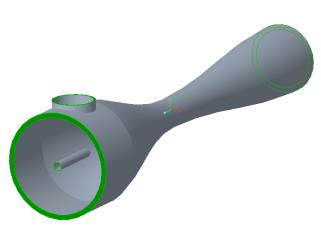
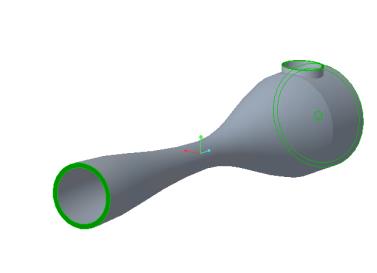
13. Pulse en Aceptar (OK).
14. En la ficha Creación del dominio de fluidos (Fluid Domain Creation), pulse en  para crear el dominio de fluido.
para crear el dominio de fluido.División del límite
1. En el árbol del modelo, pulse con el botón derecho del ratón en MIXING_NOZZLE_1_FLUID.PRT.
2. Pulse en  . La pieza se abre en una ventana nueva. Haga que sea la ventana activa.
. La pieza se abre en una ventana nueva. Haga que sea la ventana activa.3. En la ventana MIXING_NOZZLE_1_FLUID.PRT, pulse en la lista Edición (Editing).
4. Pulse en  Dividir superficie (Split Surface).
Dividir superficie (Split Surface).5. En la ficha Dividir superficie (Split Surface), pulse en Colocación (Placement).
6. Seleccione la abertura de la boquilla, tal como se muestra a continuación.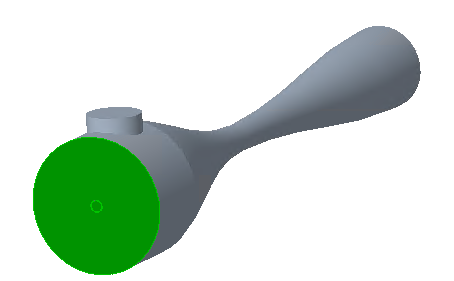
7. Pulse en el cuadro Contornos seleccionados (Selected contours) y seleccione la abertura de la tubería de combustible, tal como se muestra a continuación.
8. Pulse en .
.9. En el grupo Operaciones (Operations), pulse en  Regenerar (Regenerate). Cambie al conjunto de la ventana.
Regenerar (Regenerate). Cambie al conjunto de la ventana.Adición del dominio de simulación
1. En el grupo Dominios de simulación (Simulation Domains), pulse en  Seleccionar dominios de simulación (Select Simulation Domains).
Seleccionar dominios de simulación (Select Simulation Domains).2. Pulse en Añadir dominio de fluido (Add fluid domain).
3. En el árbol del modelo, seleccione MIXING_NOZZLE_1_FLUID.PRT y pulse en Aceptar (OK).
4. MIXING_NOZZLE_1_FLUID.PRT aparece en el árbol del modelo. Los límites de las condiciones de límite BC_00001, BC_00002, BC_00003 y MIXING_NOZZLE_1_FLUID se crean automáticamente. Aparecen en el árbol de Flow Analysis bajo  Condiciones de límite (Boundary Conditions) >
  Límites generales (General Boundaries)
Condiciones de límite (Boundary Conditions) > Límites generales (General Boundaries)Adición y cambio de nombre de límites
1. En Dominios (Domains), seleccione MIXING_NOZZLE_1_FLUID.
2. En el grupo Operaciones (Operations), pulse en Añadir condición de límite (Add Boundary Condition). Se abre el cuadro de diálogo Conjuntos de superficies (Surface Sets).
Añadir condición de límite (Add Boundary Condition). Se abre el cuadro de diálogo Conjuntos de superficies (Surface Sets).3. En la ventana gráfica, seleccione la abertura de la tubería de combustible que se muestra a continuación.

4. En el cuadro de diálogo Conjuntos de superficies (Surface Sets), pulse en Aceptar (OK). BC_00004 aparece bajo Límites generales (General Boundaries) del árbol de Flow Analysis.
5. Pulse en Aceptar (OK).
6. En el árbol de Flow Analysis, bajo Condiciones de límite (Boundary Conditions) > Límites generales (General Boundaries), pulse con el botón derecho del ratón en BC_00001 y seleccione  Cambiar nombre (Rename).
Condiciones de límite (Boundary Conditions) > Límites generales (General Boundaries), pulse con el botón derecho del ratón en BC_00001 y seleccione Cambiar nombre (Rename).7. En el cuadro Nombre nuevo (New name), escriba Nozzle_Outlet y pulse en .
.8. En el árbol de Flow Analysis, bajo Condiciones de límite (Boundary Conditions) > Límites generales (General Boundaries), pulse con el botón derecho del ratón en BC_00002 y seleccione Cambiar nombre (Rename).
Condiciones de límite (Boundary Conditions) > Límites generales (General Boundaries), pulse con el botón derecho del ratón en BC_00002 y seleccione Cambiar nombre (Rename).9. En el cuadro Nombre nuevo (New name), escriba Nozzle_Side_Inlet y pulse en .
.10. En el árbol de Flow Analysis, bajo Condiciones de límite (Boundary Conditions) > Límites generales (General Boundaries), pulse con el botón derecho del ratón en BC_00003 y seleccione Cambiar nombre (Rename).
Condiciones de límite (Boundary Conditions) > Límites generales (General Boundaries), pulse con el botón derecho del ratón en BC_00003 y seleccione Cambiar nombre (Rename).11. En el cuadro Nombre nuevo (New name), escriba Nozzle_Inlet y pulse en .
.12. En el árbol de Flow Analysis, bajo Condiciones de límite (Boundary Conditions) > Límites generales (General Boundaries), pulse con el botón derecho del ratón en BC_00004 y seleccione Cambiar nombre (Rename).
Condiciones de límite (Boundary Conditions) > Límites generales (General Boundaries), pulse con el botón derecho del ratón en BC_00004 y seleccione Cambiar nombre (Rename).13. En el cuadro Nombre nuevo (New name), escriba Fuelpipe_Inlet y pulse en .
.