Sobre a interface do usuário da solda ortogonal
A aba Solda ortogonal consiste em comandos, abas e menus de atalho. Clique em >  Soldagem. Na aba Soldagem, clique em
  Solda ortogonal.
Soldagem. Na aba Soldagem, clique em Solda ortogonal.Comandos
Os comandos são sensíveis ao contexto.
•  — Cria uma solda simétrica com ambos os lados.
— Cria uma solda simétrica com ambos os lados.•  — cria uma solda de um lado.
— cria uma solda de um lado.• Lista de esquema de dimensão — Define o tipo de esquema de dimensão e de referência para o conjunto de solda ativa atual.
• Caixas de dimensão — Define valores para as dimensões de solda selecionadas.
•  — calcula automaticamente as trajetórias da solda leve. Disponível quando o esquema de dimensão D x D, D1 x D2 ou Ângulo é selecionado.
— calcula automaticamente as trajetórias da solda leve. Disponível quando o esquema de dimensão D x D, D1 x D2 ou Ângulo é selecionado.•  — calcula manualmente as trajetórias da solda leve (definidas pelo usuário).
— calcula manualmente as trajetórias da solda leve (definidas pelo usuário).•  — Define a solda como intermitente.
— Define a solda como intermitente.◦  — usa a elevação linear (distância entre os segmentos de solda) para definir dimensões das soldas intermitentes.
— usa a elevação linear (distância entre os segmentos de solda) para definir dimensões das soldas intermitentes.▪ Caixa  — define um valor linear para o comprimento do segmento de solda intermitente.
— define um valor linear para o comprimento do segmento de solda intermitente.◦  — usa a elevação angular (ângulo entre segmentos de solda) para definir dimensões das soldas intermitentes.
— usa a elevação angular (ângulo entre segmentos de solda) para definir dimensões das soldas intermitentes.▪ Caixa — define um valor em graus para o comprimento do segmento de solda intermitente.
— define um valor em graus para o comprimento do segmento de solda intermitente.◦  — determina o número de segmentos de solda que será criado usando um valor.
— determina o número de segmentos de solda que será criado usando um valor.▪ Caixa de valor — define um valor para o número de soldas.
▪  — posiciona as soldas usando o centro de um segmento de junta.
— posiciona as soldas usando o centro de um segmento de junta.▪  — posiciona as soldas usando a extremidade de um segmento de junta.
— posiciona as soldas usando a extremidade de um segmento de junta.◦ — determina o número de segmentos de solda que será criado usando a distância entre segmentos de solda.
— determina o número de segmentos de solda que será criado usando a distância entre segmentos de solda.▪ Caixa de valor — define um valor de elevação.
◦  — faz zigue-zague das soldas em soldas simétricas em ambos os lados.
— faz zigue-zague das soldas em soldas simétricas em ambos os lados.Abas
• Local
◦ Lista de Conjuntos de soldas — lista os conjuntos de referência. Um conjunto de referências é usado para definir cada lado da solda. Por exemplo, para soldas de ambos os lados (simétricas), existem dois conjuntos de referência, Lado da seta e Lado oposto.
◦ Lado 1 —·Define referências para o lado 1 da solda. Os coletores variam com base no esquema de dimensionamento selecionado.
▪ Coletor de cadeias — coleta cadeias. Disponível quando o esquema de dimensionamento é Ângulo ou Nenhum.
▪ Coletor Superfícies de solda do lado 1 — Disponível quando o esquema de dimensionamento é D x D, D1 x D2, a, z ou se necessário para exibir referências adicionais para soldas sólidas, Ângulo.
◦ Lado 2 — Define referências para o lado 2 da solda. Os coletores variam com base no esquema de dimensionamento selecionado.
▪ Coletor de cadeias — Disponível quando o esquema de dimensionamento é Nenhum.
▪ Coletor Superfícies de solda do lado 2 — Disponível quando o esquema de dimensionamento é D x D, D1 x D2, a, z ou se necessário para exibir referências adicionais para soldas sólidas, Ângulo ou Nenhum.
◦ Detalhes — abre a caixa de diálogo de Conjuntos de superfícies ou Cadeia, dependendo do tipo de referência selecionado.
◦ Caixa de seleção Permitir propagação tangente — Estende uma trajetória de solda em ambas as direções ao longo de superfícies tangentes adjacentes durante o cálculo de solda.
◦ Caixa de seleção Tratar superfícies laterais como superfícies de contato — Cria uma trajetória da solda ao longo das arestas formadas pelo limite da área em que duas superfícies de contato se sobrepõem. Disponível quando o esquema de dimensão D x D ou D1 x D2 for selecionado.
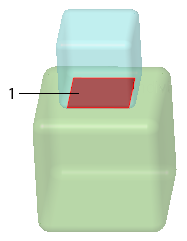
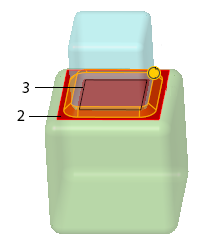
1. Superfície selecionada na parte inferior do bloco azul
2. Superfície selecionada na parte superior do bloco verde
3. A trajetória da solda é criada ao longo das arestas formadas pelo limite da área em que as duas superfícies de contato se sobrepõem
◦ Tabela de Juntas de solda — para soldas somente com referências de superfície, lista juntas (peças de trajetória) para inclusão na trajetória ou exclusão da trajetória ao criar a geometria da solda. Para cada junta, você pode definir um ponto inicial da junta, modificar extremidades da junta e anexar um símbolo de soldagem à junta específica.
▪ Detalhes — Abre a caixa de diálogo Junta onde você exibe e edita propriedades de junta. Está disponível quando uma junta é selecionada na tabela Juntas de solda.
◦ Botão Restaurar default — restaura a trajetória calculada default.
◦ Coletor de Trajetória da solda leve — coleta referências de cadeia para trajetórias de solda leve (manuais) definidas pelo usuário quando a opção está selecionada.
está selecionada.▪ Detalhes — abre a caixa de diálogo Cadeia.
◦ Botão de Inverter lado do material — inverte o lado do material em 180 graus. Disponível quando o esquema de dimensão Ângulo ou Nenhum é selecionado.
• Opções
◦ Tipo de geometria da solda — define a geometria sólida, leve ou de superfície para representar a solda.
◦ Seção cruzada de soldagem — seleciona o método usado para definir a área de seção cruzada da solda quando a geometria leve ou de superfície representa a solda:
▪ Por referência — define a área de seção cruzada da solda usando um plano que você selecionar.
▪ Por valor — define a área de seção cruzada da solda usando um valor que você inserir.
◦ Material de soldagem — seleciona um material de soldagem predefinido.
▪ Definir — abre a caixa de diálogo de Materiais de soldagem.
◦ Processo de soldagem — seleciona um processo de soldagem predefinido.
▪ Definir — abre a caixa de diálogo de Processos de soldagem.
◦  Solda de toda região ao redor — Define a visibilidade do símbolo de solda de toda região ao redor:
Solda de toda região ao redor — Define a visibilidade do símbolo de solda de toda região ao redor:▪ Não — Não exibe o símbolo de solda de toda região ao redor no símbolo de elemento de solda, mesmo quando o elemento detecta uma trajetória de solda fechada.
▪ Sim — Exibe o símbolo de solda de toda região ao redor no símbolo de elemento de solda, mesmo quando o elemento detecta uma trajetória de solda aberta.
▪ Automática — Exibe o símbolo de solda de toda região ao redor no símbolo de elemento de solda somente quando o elemento detecta que todas as trajetórias de solda estão fechadas.
◦ Caixa de seleção  Solda no campo — Define uma solda como uma solda no campo a ser realizada em outro local.
Solda no campo — Define uma solda como uma solda no campo a ser realizada em outro local.◦ Lista de Acabamento (ANSI) — define um acabamento da solda.
◦ Caixa de seleção  Acabamento (somente ISO) — define a opção de acabamento da solda como os padrões ISO.
Acabamento (somente ISO) — define a opção de acabamento da solda como os padrões ISO.◦ Lista Contorno — Define o contorno de solda após o acabamento de solda.
◦ Caixa de seleção de Exibir ID da sequência — exibe ou oculta o número de ID da sequência na cauda do símbolo de soldagem.
◦ Caixa de seleção Manter identificação na sequência — mantém o número de ID da solda igual, independentemente de ações posteriores (como apagar os elementos de solda definidos anteriormente ou reordenar as soldas para locais diferentes na ordem de regeneração).
• Símbolo
◦ Caixa de seleção Exibir linha de identificação — exibe a linha de identificação no símbolo de solda. Disponível para soldas ISO.
▪ Abaixo da linha de referência — coloca a linha de identificação no símbolo de solda abaixo da linha de referência.
▪ Acima da linha de referência — coloca a linha de identificação no símbolo de solda acima da linha de referência.
◦ Caixa de seleção Criar como símbolo de lado oposto — criar o símbolo para representar a solda no lado oposto da junta.
▪ Próxima líder — define o método de colocação da próxima líder.
▪ Coletor de Anexo — coleta uma referência planar na qual colocar o símbolo.
◦ Visualizar — exibe uma imagem do símbolo de soldagem.
◦ Adicionar nota — contém o texto que você digita para uma nota definida pelo usuário.
• Propriedades
◦ Caixa de Nome — define o nome de solda.
◦  — abre a janela de Informações do elemento para um elemento de solda.
— abre a janela de Informações do elemento para um elemento de solda.◦ Botão Definir de parâmetros do elemento — abre a caixa de diálogo Parâmetros para um elemento de solda.
Menus de atalho
Os comandos do menu de atalho são sensíveis ao contexto, dependendo o local do seu cursor.
Enquanto a aba Solda ortogonal está aberta, clique com o botão direito na janela de gráficos em qualquer lugar, exceto sobre uma alça para exibir os comandos do menu de atalho a seguir:
• Lado 1 — ativa o coletor do lado 1.
• Lado 2 — ativa o coletor do lado 2.
• Trajetória da solda leve — ativa o coletor de Trajetória da solda leve.
• Seção cruzada de soldagem — ativa o grupo de seção cruzada da solda.
• Esvaziar — limpa o coletor ativo atual.
• Inverter lado do material — inverte o lado do material em 180 graus.
• Permitir propagação tangente — Estende uma trajetória de solda em ambas as direções ao longo de superfícies adjacentes tangentes durante o cálculo de solda.
• Tratar superfícies laterais como superfícies de contato — Cria uma trajetória da solda ao longo das arestas formadas pelo limite da área em que duas superfícies de contato se sobrepõem. Disponível quando o esquema de dimensão D x D ou D1 x D2 for selecionado.
• Intermitente — ativa a funcionalidade de intermitência.
• Novo conjunto — Ativa a coleção de referência local na janela de gráficos.
Coloque o cursor em um coletor que contenha uma referência e clique com o botão direito para exibir os seguintes comandos do menu de atalho:
• Remover — apagar uma referência selecionada de um coletor.
• Remover tudo — Apaga todas as referências selecionadas contidas em um coletor de referências múltiplas.
• Informações — exibe informações sobre a referência selecionada.
Selecione um elemento de soldagem na árvore de modelo e clique com o botão direito para exibir os seguintes comandos do menu de atalho específicos à soldagem:
•  Mudar material da solda — abre a caixa de diálogo de Seleção do material da solda.
Mudar material da solda — abre a caixa de diálogo de Seleção do material da solda.•  Processo de mudança — abre a caixa de diálogo de Seleção do processo.
Processo de mudança — abre a caixa de diálogo de Seleção do processo.