Fluxo externo para um caminhão: Exercício 6 — Analisando resultados
Este exercício descreve como analisar os resultados durante e após a simulação. Para ocultar superfícies CAD (não o domínio de fluido), alterne entre  Corpos do Flow Analysis e
  Corpos CAD no grupo Exibição. Clique em
  Painel de plotagem XY para ver a plotagem XY.
Corpos do Flow Analysis e Corpos CAD no grupo Exibição. Clique em Painel de plotagem XY para ver a plotagem XY.Plotando a força de pressão
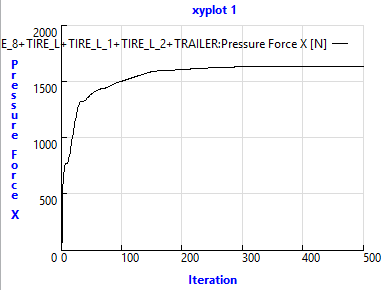
1. Na árvore do Flow Analysis, em  Condições de limite >
  General Boundaries, clique em Default.
Condições de limite > General Boundaries, clique em Default.2. Selecione todos os limites em Default.
3. Clique em  Plotagem XY. Uma nova entidade xyplot1 é adicionada a árvore de análise de fluxo em > > .
Plotagem XY. Uma nova entidade xyplot1 é adicionada a árvore de análise de fluxo em > > .4. Selecione xyplot1.
5. No painel de propriedades, defina Variável como [Flow] Pressure Force X.
6. Defina Modo como Combine Lines.
7. Clique em  Parar e
  Executar, se necessário.
Parar e Executar, se necessário.Plotando a força de cisalhamento
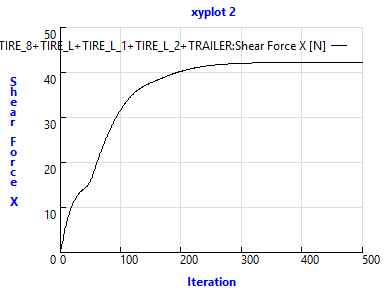
1. Na árvore do Flow Analysis, em Condições de limite > General Boundaries, clique em Default.
Condições de limite > General Boundaries, clique em Default.2. Selecione todos os limites em Default.
3. Clique em Plotagem XY. Uma nova entidade xyplot2 é adicionada a árvore de análise de fluxo em > > .
Plotagem XY. Uma nova entidade xyplot2 é adicionada a árvore de análise de fluxo em > > .4. Selecione xyplot2.
5. No painel de propriedades, defina Variável como [Flow] Shear Force X.
6. Defina Modo como Combine Lines.
 | A força de arrasto nas superfícies do caminhão é a soma das forças de pressão e cisalhamento. |
7. Clique em Parar e Executar, se necessário.
Parar e Executar, se necessário.Plotando o coeficiente de arrasto
 | 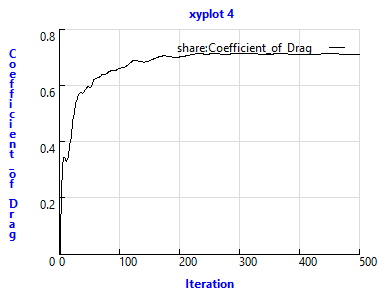 |
1. Na árvore do Flow Analysis, em  Física, selecione Comum.
Física, selecione Comum.2. Clique em Plotagem XY. Uma nova entidade xyplot3 é adicionada a árvore de análise de fluxo em > > .
Plotagem XY. Uma nova entidade xyplot3 é adicionada a árvore de análise de fluxo em > > .3. Selecione xyplot3.
4. No painel de propriedades, defina Variável como Drag force ou Coefficient_of_Drag.
5. Clique em Parar e Executar, se necessário.
Parar e Executar, se necessário.Visualizando uma isossuperfície de pontos com pressão 0
 | Pressure: [Pa] : Flow 0  –75.0 |
1. Clique em  Flow Analysis >
  Isossuperfície. Uma nova entidade Isosurface 01 aparece em Superfícies derivadas na árvore de análise de fluxo.
Flow Analysis > Isossuperfície. Uma nova entidade Isosurface 01 aparece em Superfícies derivadas na árvore de análise de fluxo.2. Selecione Isosurface 01.
3. No painel de propriedades, na aba Modelo, defina valores para as opções conforme listado abaixo:
◦ Isosurface Variable — Velocity X: [m/s] : Flow
◦ Tipo — Valor abaixo
◦ Valor — 0
4. No painel de propriedades, na aba Vista, defina valores para as opções conforme listado abaixo:
◦ Variável — Pressão: [Pa] : Fluxo
◦ Mín. — –75.0
◦ Máx. — 0
Visualizando os aprimoramentos no domínio
 | Velocity X: [m/s] : Flow 24  -15 |
1. Na árvore do Flow Analysis, em Condições de limite > General Boundaries, clique em Default.
Condições de limite > General Boundaries, clique em Default.2. Em Default, selecione CAB e TRAILER.
3. No painel de propriedades, na aba Modelo, em Streamline, selecione os valores a seguir para a opções listadas:
◦ Liberar partícula — Sim
◦ Número de partículas — 70
4. Adicione Streamline01 a árvore de análise de fluxo e selecione-o.
5. No painel de propriedades, na aba Modelo, selecione os valores a seguir para a opções listadas:
◦ Espessura da linha — 0.03
◦ Tamanho de tempo da animação — 0.1
6. No painel de propriedades, na aba Vista, selecione os valores a seguir para a opções listadas:
◦ Variável — Velocity X: [m/s] : Flow
◦ Mín. — –15
◦ Máx. — 24