Combinação multicomponente usando um bocal: Exercício 1 — Extraindo o domínio de fluido
A extração do domínio de fluido é a criação de uma região geométrica fechada em torno do fluido.
1. Clique em > e navegue para a pasta Advanced_FlowAnalysisModels. Clique em OK.
2. Clique em >  Abrir.
Abrir.3. Na caixa de diálogo Arquivo aberto, navegue para a pasta Multi-component-mixing e selecione MIXING_NOZZLE.asm. Clique em Abrir.
4. Clique em  na barra de ferramentas de gráficos para exibir os elementos de estilo. Selecione Sombreamento ou
  Sombreamento com arestas.
na barra de ferramentas de gráficos para exibir os elementos de estilo. Selecione Sombreamento ou Sombreamento com arestas.5. Clique na aba Aplicativos.
6. Clique em  Análise de fluxo. A aba Flow Analysis é aberta.
Análise de fluxo. A aba Flow Analysis é aberta.7. Clique em  Novo projeto. Se a plotagem restante for aberta, feche-a.
Novo projeto. Se a plotagem restante for aberta, feche-a.8. Clique em  Criar domínio de fluido. A aba Criação de domínio de fluido é aberta.
Criar domínio de fluido. A aba Criação de domínio de fluido é aberta.9. Clique na aba Aberturas.
10. Clique na caixa Faces. A caixa de diálogo Conjuntos de superfícies é aberta.
11. Na caixa de diálogo Conjuntos de superfícies, em Superfícies incluídas clique com o botão direito em todas as superfícies e clique em Remover tudo.
12. Na janela de gráfico, pressione CTRL e selecione as quatro superfícies exibidas abaixo. Quatro superfícies aparecem na caixa de diálogo Conjuntos de superfícies, em Superfícies incluídas.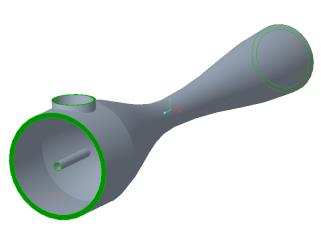

13. Clique em OK.
14. Na aba Criação de domínio de fluido, clique em  para criar o domínio de fluido.
para criar o domínio de fluido.Dividindo o limite
1. Na árvore de modelo, clique com o botão direito em MIXING_NOZZLE_1_FLUID.PRT.
2. Clique em  . A peça é aberta em uma nova janela. Torne esta a janela ativa.
. A peça é aberta em uma nova janela. Torne esta a janela ativa.3. Na janela MIXING_NOZZLE_1_FLUID.PRT, clique na lista Editar.
4. Clique em  Superfície de divisão.
Superfície de divisão.5. Na aba Superfície de divisão, clique em Colocação.
6. Selecione a abertura do bocal, conforme exibido abaixo.
7. Clique na caixa Contornos selecionados e selecione a abertura do tubo de combustível conforme exibido abaixo.
8. Clique em .
.9. No grupo Operações, clique em  Regenerar. Alterne para a montagem na janela.
Regenerar. Alterne para a montagem na janela.Adicionando o domínio de simulação
1. No grupo Domínios de simulação, clique em  Selecionar domínios de simulação.
Selecionar domínios de simulação.2. Clique em Adicionar domínio de fluido.
3. Na árvore de modelo, selecione MIXING_NOZZLE_1_FLUID.PRT e clique em OK.
4. MIXING_NOZZLE_1_FLUID.PRT aparece na árvore de modelo. Os limites para as condições de limite BC_00001, BC_00002, BC_00003 e MIXING_NOZZLE_1_FLUID são criados automaticamente. Eles aparecem na árvore do Flow Analysis, em  Condições de limite >
  General Boundaries
Condições de limite > General BoundariesAdicionando e renomeando limites
1. Em Domínios, selecione MIXING_NOZZLE_1_FLUID.
2. No grupo Operações, clique em Adicionar condição de limite. A caixa de diálogo Conjuntos de superfícies é aberta.
Adicionar condição de limite. A caixa de diálogo Conjuntos de superfícies é aberta.3. Na janela de gráfico, selecione a abertura do tubo de combustível exibida abaixo.
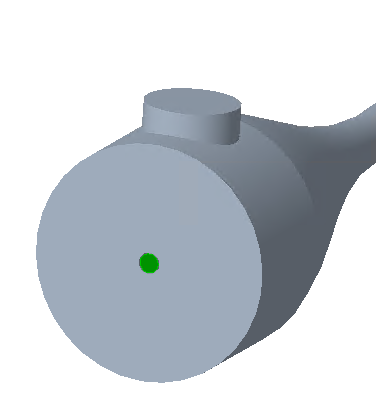
4. Na caixa de diálogo Conjuntos de superfícies, clique em OK. BC_00004 aparece em General Boundaries na árvore do Flow Analysis.
5. Clique em OK.
6. Na árvore do Flow Analysis, em Condições de limite > General Boundaries, clique com o botão direito em BC_00001 e selecione  Renomear.
Condições de limite > General Boundaries, clique com o botão direito em BC_00001 e selecione Renomear.7. Na caixa Novo nome, digite Nozzle_Outlet e clique em .
.8. Na árvore do Flow Analysis, em Condições de limite > General Boundaries, clique com o botão direito em BC_00002 e selecione Renomear.
Condições de limite > General Boundaries, clique com o botão direito em BC_00002 e selecione Renomear.9. Na caixa Novo nome, digite Nozzle_Side_Inlet e clique em .
.10. Na árvore do Flow Analysis, em Condições de limite > General Boundaries, clique com o botão direito em BC_00003 e selecione Renomear.
Condições de limite > General Boundaries, clique com o botão direito em BC_00003 e selecione Renomear.11. Na caixa Novo nome, digite Nozzle_Inlet e clique em .
.12. Na árvore do Flow Analysis, em Condições de limite > General Boundaries, clique com o botão direito em BC_00004 e selecione Renomear.
Condições de limite > General Boundaries, clique com o botão direito em BC_00004 e selecione Renomear.13. Na caixa Novo nome, digite Fuelpipe_Inlet e clique em .
.