Tabela de detalhes de acúmulos
Clique em ao lado do acúmulo na tabela de resumo para abrir a tabela de detalhes de acúmulos:
A seguir, uma descrição da tabela de detalhes de acúmulos:
• Os símbolos gráficos na primeira coluna indicam o caminho da dimensão por meio dessas peças e elementos. Cada elemento é representado com um símbolo que indica o tipo, como uma superfície plana, um elemento cilíndrico de tamanho ou um elemento planar de tamanho, como uma ranhura.
A imagem anterior mostra como a dimensão é anexada ao elemento. Para elementos de tamanho, é possível modificar o anexo assumido. No entanto, muitas dimensões são anexadas às superfícies planares sem capacidade para modificar a opção de anexo. Clique na caixa destacada na primeira coluna de uma linha de dimensão para abrir a caixa de diálogo Anexo. Selecione um tipo de anexo na lista.
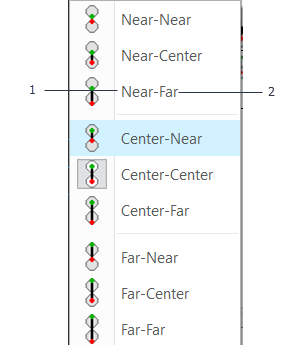
1. Indica onde a origem da dimensão deve ser anexada ao tamanho do elemento acima da linha de dimensão.
2. Indica onde a dimensão deve ser anexada ao tamanho do elemento abaixo da linha de dimensão.
Quando o elemento acima e abaixo da dimensão são elementos de tamanho, a lista tem nove opções. Se somente um dos elementos for um elemento de tamanho, a lista terá três opções.
Não é possível mudar o anexo para dimensões com tolerâncias vinculadas com tolerâncias nos arquivos de peça. Para mudar o tipo de anexo de tais dimensões, é necessário primeiro desvinculá-las.
• Nome — nome da peça, elemento, dimensão, deslocamento de montagem calculado ou deslocamento de datum calculado. A penúltima linha exibe o nome do acúmulo.
• — Uma dimensão é usada em mais de um acúmulo. Coloque o ponteiro sobre esse ícone para abrir a lista de acúmulos em que a dimensão é usada.
• Sens. — Sensibilidade e direção da dimensão no acúmulo. É 1 ou -1. Se o loop de dimensão passar da aresta externa para o centro de um elemento de tamanho, ele será ½ ou -½.
• Nominal — valor nominal da dimensão entre os dois elementos calculados a partir da geometria. É possível editar os valores nominais para os ajustes que são adicionados entre as peças usando a ferramenta Adicionar ajuste. Clique no valor para abrir a caixa de diálogo Editar tolerância e edite o valor.
• Tolerância — tipo e valor de um objetivo de tolerância. Clique na tolerância para abrir a caixa de diálogo Editar tolerância. Selecione um tipo de tolerância para definir os objetivos superiores e inferiores da pilha. Os seguintes tipos de objeto têm suporte:
◦ ± (simétrico) — valor bilateral aplicado em relação ao valor nominal.
◦ +/- (mais-menos) — valores não simétricos aplicados em relação ao valor nominal. As definições +/+ e -/- têm suporte.
◦ Limites — definição de limites superiores e inferiores absolutos para o objetivo independente do valor nominal.
◦ ≤ (limite superior) — definição de um único limite superior.
◦ ≥ (limite inferior) — definição de um único limite inferior.
◦ Tolerância geométrica — consulte Como adicionar tolerância geométrica.
 | • Nos valores de objetivo especificados, o número de dígitos determina a precisão a ser usada. No entanto, se você especificar um valor sem um decimal, a precisão não será mudada. • O sinal e o valor do número especificado são avaliados para determinar se ele deve ser colocado no segmento superior ou inferior de tipos de objetivo +/- e de limites. Se você não especificar um sinal, o símbolo existente designado para o campo será aplicável. |
• (link) ou (link de quebra) — em linhas de elemento ou de dimensão, o aparece quando uma das seguintes condições são atendidas:
◦ Quando a dimensão no acúmulo do EZ Tolerance Analysis é associada à dimensão em uma peça do Creo Parametric.
◦ Quando dois elementos subsequentes na pilha são associados a um elemento de datum e uma anotação controla o outro elemento de volta para o elemento de datum.
O EZ Tolerance Analysis usa as informações de tolerância encontradas no Creo Parametric e cria um vínculo. As mudanças feitas em tolerâncias no EZ Tolerance Analysis resultam em mudanças na tolerância associada no arquivo de peças do Creo Parametric.
Para mudar a tolerância sem atualizar os valores de tolerância na peça do Creo Parametric, clique em para quebrar o vínculo. substitui , indicando que o link foi quebrado. Para restaurar o link, clique em . A tolerância exibida no EZ Tolerance Analysis é aplicada ao arquivo de peças do Creo Parametric equivalente.
• Cp — quando o tipo de análise é RSS ou Estatístico, indica os valores de CP para as peças e as dimensões. Esses valores de CP são usados para assumir um desvio padrão para a variação de cada uma das dimensões de entrada para o cálculo das características de distribuição do resultado de pilha. Para análises estatísticas, o EZ Tolerance Analysis incorpora uma hierarquia de configurações que permite controlar as supostas distribuições estatísticas. Somente distribuições normais ou gaussianas têm suporte, mas é possível controlar o desvio padrão definido pela tolerância aplicada por meio da especificação de uma métrica de qualidade de CP assumida.
É possível definir a métrica de qualidade de CP nos níveis a seguir:
◦ Nível do aplicativo — por meio da definição da opção de Modelo CP na caixa de diálogo Opções. É recomendado defini-lo em 1.0, a menos que você tenha a maioria de suas peças produzidas em um nível de qualidade diferente.
◦ Nível de peça — em Detalhes de pilha na coluna CP da linha de peça com tolerância incluída nos resultados de pilha. Até que você especifique um valor específico de peça, a peça supõe o valor default definido no nível do aplicativo. Esse valor existente do Modelo CP aparece entre parênteses na coluna CP.
◦ Nível de elemento e dimensão — na coluna CP da linha de dimensão com tolerância incluída nos resultados de pilha. A menos que você especifique um valor único para uma dimensão ou elemento específico, o CP definido no nível da peça será considerado. Na coluna CP, o valor de CP atual da peça é mostrado entre parênteses. Não é possível editar os valores de CP para análises de RSS.
Para mudar o nível de métrica de CP:
1. Clique em na coluna Cp. A caixa de diálogo Valor de Cp é aberta.
2. Selecione o nível na lista Origem de Cp.
3. Especifique o valor na caixa Valor de Cp e clique em OK.
As linhas na tabela consistem das seguintes opções:
• Peças — uma ou mais peças são incluídas na definição de pilha. Para cada peça, há o seguinte:
◦ Elementos — um ou mais elementos na peça aparecem em ordem do loop de pilha passando pela peça. Elementos de tamanho têm uma dimensão e tolerância de tamanho mostrada na mesma linha. Quando houver quatro ou mais elementos incluídos para uma peça, é possível mudar a ordem de todos, exceto o primeiro e o último elemento. Para obter mais informações, consulte Adicionando elementos.
◦ Dimensões e tolerâncias — quando dois ou mais elementos são usados a partir da peça, uma dimensão entre cada um indica uma tolerância e a distância que é o valor de dimensão nominal entre os elementos.
◦ Colaboradores de deslocamento de datum — quando um elemento de datum é referenciado em seu Limite máximo de material ou Limite mínimo de material, uma linha adicional aparece com um plano de fundo vermelho claro entre o elemento de datum e a linha com o Quadro de controle de elementos. O valor de tolerância nesta linha representa o deslocamento de datum permitido que pode ocorrer quando o elemento de datum está em seu tamanho ideal, como a forma de ½ entre os limites de especificação superior e inferior para o tamanho. Os possíveis efeitos de deslocamento de datum adicionais são contabilizados na sensibilidade modificada da dimensão de tamanho.
• Colaboradores de deslocamento de montagem — Quando o EZ Tolerance Analysis detecta a possibilidade de uma folga entre os elementos de tamanho (como parafusos ou pinos em furos sem roscado) controlando o local de duas peças com relação uma à outra, uma linha com o plano de fundo roxo claro aparece entre as duas peças. Um prefixo Deslocamento de mont. e  indicam esse tipo de deslocamento. O valor de tolerância nesta linha representa o deslocamento de montagem permitido que pode ocorrer em cada direção quando ambos os elementos estiverem em seu tamanho ideal, como a forma de ½ entre os limites de especificação superior e inferior para seus tamanhos. Os efeitos de deslocamento de montagem adicionais devido à variação nos elementos de tamanho são contabilizados na sensibilidade modificada das dimensões de tamanho respectivo.
indicam esse tipo de deslocamento. O valor de tolerância nesta linha representa o deslocamento de montagem permitido que pode ocorrer em cada direção quando ambos os elementos estiverem em seu tamanho ideal, como a forma de ½ entre os limites de especificação superior e inferior para seus tamanhos. Os efeitos de deslocamento de montagem adicionais devido à variação nos elementos de tamanho são contabilizados na sensibilidade modificada das dimensões de tamanho respectivo.A suposição de colocação aleatória, chamada de deslocamento ou flutuação de montagem, significa que nada influencia a posição das peças em relação umas às outras durante a montagem. No entanto, ao determinar se duas peças podem ser montadas, deve-se considerar que a pessoa que monta as peças move as peças ao redor, usando as folgas entre os elementos descritos acima, até que eles caibam juntos. Nesses casos, em vez de pressupor a colocação aleatória do parafuso no furo, você deve usar a folga para maximizar a distância que está sendo analisada na pilha para ajuste. Nesses casos, as peças falharam ao serem montadas devido à interferência quando a distância entre duas superfícies adjacentes diminui para 0 ou menos, apesar das peças serem movidas o mais distante possível com o espaço livre disponível entre elas.
Clique com o botão direito em e selecione Maximizar na lista para inclinar a linha de deslocamento ASM para que essas folgas maximizem os resultados de pilha. A legenda na linha reflete as opções — Maximizar ou Minimizar. A tolerância também muda para um único valor entre parênteses, indicando a quantidade de polaridade nominal. Depois de fazer essa mudança, o valor nominal de pilha é mudado para um valor maior para Maximizar e um valor menor para Minimizar, por meio da quantidade de polarização. Para assumir uma colocação aleatória novamente, clique com o botão direito na seta à direita ou na seta esquerda e selecione Flutuação na lista.
e selecione Maximizar na lista para inclinar a linha de deslocamento ASM para que essas folgas maximizem os resultados de pilha. A legenda na linha reflete as opções — Maximizar ou Minimizar. A tolerância também muda para um único valor entre parênteses, indicando a quantidade de polaridade nominal. Depois de fazer essa mudança, o valor nominal de pilha é mudado para um valor maior para Maximizar e um valor menor para Minimizar, por meio da quantidade de polarização. Para assumir uma colocação aleatória novamente, clique com o botão direito na seta à direita ou na seta esquerda e selecione Flutuação na lista.A mudança de qualquer linha de deslocamento ASM de Flutuação para Maximizar não afeta o pior dos casos ou limite de RSS superior. Da mesma forma, mudar a Flutuação para Minimizar não afeta o pior dos casos ou limite de RSS mais baixo, pois ambas as técnicas de análise consideram que a peça é deslocada nas posições extremas quando Flutuação está selecionada.
• Ajustes entre peças — se um ou mais ajustes entre duas peças são definidos na pilha com a ferramenta Adicionar ajuste, cada ajuste definido em uma linha é destacado. Clique no campo para abrir a caixa de diálogo Editar tolerância. Especifique um novo valor nominal ou um valor de tolerância. Para remover o ajuste, clique em na tabela.
• Resultados — a segunda última linha mostra os resultados da análise de pilha com base no nível de Qualidade de alvo definido. Os resultados são apresentados no mesmo formato usado para a definição do objetivo, como ±, +/- ou limites. Quando a qualidade alvo é definida para usar um dos métodos estatísticos, a linha Resultados inclui a qualidade calculada da distribuição de pilha comparada com o Objetivo definido. Para RSS, a linha mostra a legenda de Cpk na coluna CP. Para análises estatísticas gerais, o EZ Tolerance Analysis relata a qualidade prevista usando o mesmo tipo de métrica definido para a qualidade alvo. Clique duas vezes no nome para editá-lo, se necessário.
• Objetivos — a última linha na tabela mostra o objetivo para o pilha junto com a qualidade alvo, como o tipo de análise e o nível de qualidade desejado para análises estatísticas. É possível mudar o tipo de análise e o nível de qualidade.