Sobre a combinação de segmentos
Você pode combinar duas ou mais peças distintas de segmentos desconectados para formar um segmento. Ao combinar segmentos, lembre-se dos seguintes pontos:
• A geometria de um primeiro segmento só pode ser um segmento base.
• Os segmentos devem ser tangentes uns aos outros.
• Os lados de condução e ajuste dos segmentos a serem combinados são trocados automaticamente, se necessário, para corresponder aos lados do primeiro segmento criado.
 |
Trocar os lados de condução e ajuste pode mudar o local dos cortes localizados nos segmentos. Por exemplo, quando um elemento de combinação é reordenado na Árvore de modelo e reinserido antes de um corte que referencia um lado automaticamente trocado, o local e a geometria do material removido podem mudar.
|
• Os ícones na parte inferior direita da tela indicam se uma peça tem uma ou mais partes distintas da geometria de segmento desconectada.
• Você também pode combinar segmentos automaticamente durante a criação do segmento clicando na caixa de seleção Combinar com o modelo na aba Opções.
|
|
Esta opção está disponível para ferramentas de segmento Planar, extrusão, rotação, varredura, ajuste e varredura de dobra.
|
|
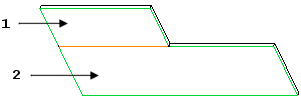
Segmentos tangentes não anexados
|
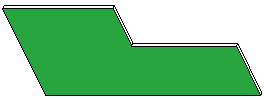
Segmento combinado
|
|---|---|
 |
 |
1. Segmento não anexado.
2. Segmento base ao qual o segmento não anexado é combinado.
Quando você combina segmentos, é necessário definir os elementos a seguir:
• Referências básicas - seleciona superfícies do segmento base.
• Combinar geometrias - seleciona superfícies de um ou mais segmentos planificados não anexados para combinar com o segmento base.
• Combinar arestas - (opcional) adiciona ou remove arestas apagadas pela combinação.
• Manter linhas - (opcional) controla a visibilidade das arestas combinadas nas juntas da superfície.