Aparências listradas para cabos
É possível usar a caixa de diálogo Aparência de cabo listrado para definir uma aparência listrada para os cabos. Clique em > >  Spools >
  Listras do cabo para acessar a caixa de diálogo Aparência de cabo listrado.
Spools > Listras do cabo para acessar a caixa de diálogo Aparência de cabo listrado.A aparência pode ser definida para um spool e é exibida no cabo no modo de cabos espessos. É possível ver a aparência listrada dos cabos no Creo View e chicote planificado.
É possível definir e usar suas próprias aparências listradas personalizadas. É possível importar uma aparência listrada de um arquivo .csv. É possível salvar a aparência do cabo listrado em outro arquivo .csv.

Como aplicar a aparência listrada em um cabo
1. Clique em > Spools. O Gerenciador de menu é aberto.
. O Gerenciador de menu é aberto.2. Clique em Editar A caixa de diálogo Selecionar spools será aberta.
3. Selecione o spool e clique em OK. A caixa de diálogo Parâmetros elétricos é aberto.
Alternativamente, é possível selecionar o spool da árvore de modelo. Na minibarra de ferramentas, selecione  Editar parâmetros de spool. A caixa de diálogo Parâmetros elétricos é aberta.
Editar parâmetros de spool. A caixa de diálogo Parâmetros elétricos é aberta.4. Na caixa de diálogo Parâmetros elétricos, para o parâmetro de spool COR, digite o nome da aparência listrada em Valor.
O Creo Parametric procura por uma aparência do cabo listrado que corresponde ao valor especificado para o parâmetro de spool COLOR. Se não for encontrado, o Creo Parametric procura o nome em Aparências. Se for encontrada, a cor será definida.
Como definir novas aparências listradas
Defina a opção de configuração Edit_cable_stripes_file para yes para aplicar, definir, editar e salvar aparências de cabo listrado. Por default, o valor é yes.
Se a opção de configuração Edit_cable_stripes_file é definida como no, não é possível:
• Modificar a aparência listrada existente ou criar uma aparência listrada.
• Copiar, renomear ou apagar uma aparência listrada
Como definir uma nova aparência de listra:
1. Clique em > Spools > Listras do cabo. A caixa de diálogo Aparência de cabo listrado é aberta.
Spools > Listras do cabo. A caixa de diálogo Aparência de cabo listrado é aberta.2. Clique em  > para criar uma aparência. Na caixa Aparências listradas, digite o nome.
> para criar uma aparência. Na caixa Aparências listradas, digite o nome. | É possível selecionar uma aparência da lista de Aparências listradas e modificar seus valores. |
3. Clique em  e selecione uma cor de base para a aparência.
e selecione uma cor de base para a aparência.| | Se você não selecionar uma cor de base, a cor default é definida como a cor de base. |
4. Na seção de faixa, defina uma faixa:
◦ Na lista de Orientação, selecione a orientação da listra.
◦ Clique em  para selecionar a cor da faixa.
para selecionar a cor da faixa.| | Se você não selecionar uma cor, a listra é definida para a cor default. |
◦ Para orientação horizontal, digite ou selecione um valor para Largura, Ângulo e Brecha.
◦ Para orientação vertical, digite ou selecione um valor para Largura, Posição e Brecha.
| | Os valores para Largura, Posição, Ângulo e Brecha podem ser em unidades de modelo, porcentagem de circunferência do cabo ou porcentagem do comprimento do cabo. Clique em  para mudar a unidade para porcentagem da circunferência ou comprimento do cabo. para mudar a unidade para porcentagem da circunferência ou comprimento do cabo. |
◦ É possível definir a listra de cabo para ser simétrica ou ladrilho. Por default, as faixas de cabo são de ladrilho. Quando  simétrico é selecionado, a listra definida aparece no começo e no final de um cabo em uma posição simétrica. Clique em
  para configurá-la para o ladrilho. A listra definida repete até o fim do cabo.
simétrico é selecionado, a listra definida aparece no começo e no final de um cabo em uma posição simétrica. Clique em para configurá-la para o ladrilho. A listra definida repete até o fim do cabo.5. Use as opções a seguir para adicionar e modificar as seções da listra:
◦ Adicionar seção — Adicionar uma nova listra.
◦  — Remova uma listra.
— Remova uma listra.◦  e
e  — Altere a posição das seções de listra.
e — Altere a posição das seções de listra.É possível ver a visualização de cabo na seção inferior da caixa de diálogo Aparência de cabo listrado.
| | Uma aparência de cabo listrado pode ter no máximo seis seções. |
6. Clique em Aplicar para aplicar a aparência listrada para todos os cabos roteados do spool correspondente.
7. Clique em OK.
É possível salvar novas aparências para um arquivo de aparência cabo listrado definido usando a opção de configuração cable_stripes_file; caso contrário, o arquivo será armazenado no diretório de trabalho.
Como usar aparências listradas personalizadas
Se você deseja usar suas próprias aparências listradas de cabo personalizadas, faça o seguinte:
1. Modifique as aparências usando a caixa de diálogo Aparência de cabo listrado.
2. Clique em > Salvar como. A caixa de diálogo Salvar como será aberta.
> Salvar como. A caixa de diálogo Salvar como será aberta.3. Selecione um novo local, se necessário.
| | Se você não mudar o local, o arquivo .csv será salvo no diretório de trabalho. |
4. Na caixa Novo nome do arquivo, digite um nome para o arquivo de aparência de cabo listrado.
5. Clique em OK.
Também é possível modificar as aparências no arquivo .csv.
6. Defina a opção de configuração cable_stripes_pattern_file para que elas apontem para o arquivo de aparências de listra (.csv).
Se feitas mudanças no arquivo de aparências de cabo listrado, clique em Atualizar na caixa de diálogo Aparência de cabo listrado para ver as alterações mais recentes.
Opções predefinidas
Na caixa de diálogo Aparência de cabo listrado, clique em e selecione uma entre as seguintes opções predefinidas:
e selecione uma entre as seguintes opções predefinidas:Opções | Descrição |
|---|---|
Novo | Cria uma nova aparência de listra. |
Copiar | Copia os dados atuais de uma aparência para uma nova aparência. Na caixa Aparências listradas, digite o nome da nova aparência. |
Renomear | Renomeia uma aparência de cabo de listra. |
Apagar | Apaga uma aparência de cabo de listrado. |
Atualizar | Atualiza as mudanças feitas às aparências de listra no arquivo .csv na caixa de diálogo Aparência de cabo listrado |
Unidades | Muda as unidades de largura, brecha e parâmetros de posição para uma aparência de cabo de listra. Por default, a unidade da aparência de cabo listrado é polegadas. É possível mudar as unidades para milímetros, centímetro, polegadas e mícron. |
Cabos listrados no arquivo .csv
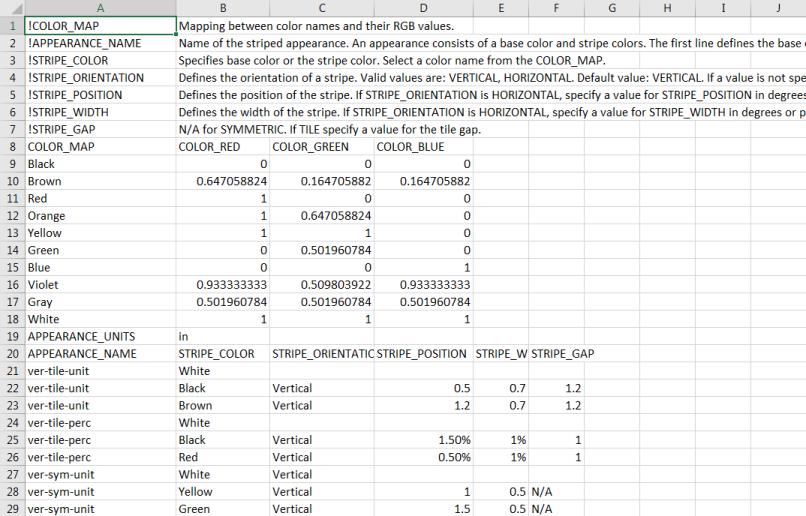
O arquivo .csv para aparência de cabo distribuído consiste em:
• Lista de todas as cores usadas para aparências
• Definição de todos os parâmetros incluídos no arquivo .csv
• Lista de aparências
É possível modificar a aparência mudando os valores nas colunas COLOR_BLUE, COLOR_RED, COLOR_GREEN.
Clique em > para inserir as alterações feitas no arquivo .csv. A caixa de diálogo Aparência de cabo listrado será atualizada de acordo. Clique em Aplicar na caixa de diálogo Aparência de cabo listrado para aplicar as mudanças na sessão.
> para inserir as alterações feitas no arquivo .csv. A caixa de diálogo Aparência de cabo listrado será atualizada de acordo. Clique em Aplicar na caixa de diálogo Aparência de cabo listrado para aplicar as mudanças na sessão.