Creo Simulation Live での流線
速度が流線によって表示されます。
ユーザーインタフェースの場所: > > の順にクリックします。
リリース: Creo 7.0.0.0
この機能強化に関するビデオをご覧ください。
この機能強化の利点
流線は、流れの速度ベクトルに瞬時に正接するカーブのファミリーです。これらはある時点で質量ゼロの流体要素が移動する方向を示します。「流線」(Streamlines) は速度の結果でのみ使用でき、速度を表示している場合に流線を表示できます。流線によって、ジオメトリ上またはジオメトリ内での流体の流れを明確に定義できます。
• 「流線」(Streamlines) は、結果タイプが速度の場合にのみ使用できます。
• 選択フィルタが「流体オブジェクト」(Fluid Objects) に設定されている場合、「流線」(Streamlines) を選択し、流線のサイズ変更、移動、追加、削除を行うことができます。
• 流線の表示オプションには、「数」(Count)、「幅」(Width)、「ステップ」(Steps)、「ピッチ」(Step Size)、「長さ」(Length)、および「テールの長さ」Tail Length) があります。
• 環境が自動的に切り替わって流線の表示が改善されます。
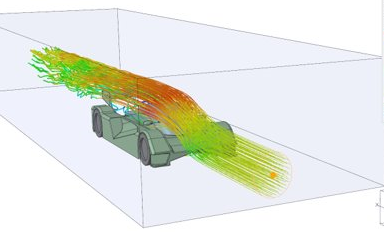 | 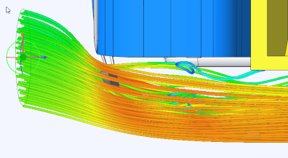 |
流線を制御することで、問題の領域を特定しやすくなり、速度の表示がわかりやすくなります。ジオメトリまたは境界条件が変更されると流線が自動的に更新されます。
追加情報
ヒント: | • 流体オブジェクトを選択する際に「流体オブジェクト」(Fluid Objects) 選択フィルタを使用できます。 • タブで結果表示をオフにすることで、流線を最も簡単に確認できます。 |
制限事項: | 既知の制限事項はありません。 |
既存の機能からの置き換え? | いいえ。 |
この機能に関連付けられているコンフィギュレーションオプション: | なし。 |