ノズルを使用した多成分混合: 練習 1 - 流体ドメインの抽出
流体ドメインの抽出とは、流体を取り囲む閉じたジオメトリ領域を作成することです。
1. > の順にクリックして、Advanced_FlowAnalysisModels フォルダに移動します。「OK」をクリックします。
2. >  「開く」(Open) の順にクリックします。
「開く」(Open) の順にクリックします。3. 「ファイルを開く」(File Open) ダイアログボックスで、Multi-component-mixing フォルダをブラウズして MIXING_NOZZLE.asm を選択します。「開く」(Open) をクリックします。
4. グラフィックツールバーの  をクリックして、スタイル要素を表示します。 「シェード」(Shading)、または
  「エッジ付きシェード」(Shading with Edges) を選択します。
をクリックして、スタイル要素を表示します。 「シェード」(Shading)、または 「エッジ付きシェード」(Shading with Edges) を選択します。5. 「アプリケーション」(Applications) タブをクリックします。
6.  「Flow Analysis」をクリックします。「Flow Analysis」タブが開きます。
「Flow Analysis」をクリックします。「Flow Analysis」タブが開きます。7.  「新規プロジェクト」(New Project) をクリックします。残差のプロットが開いている場合には、閉じます。
「新規プロジェクト」(New Project) をクリックします。残差のプロットが開いている場合には、閉じます。8.  「流体ドメインを作成」(Create Fluid Domain) をクリックします。「流体ドメインの作成」(Fluid Domain Creation) タブが開きます。
「流体ドメインを作成」(Create Fluid Domain) をクリックします。「流体ドメインの作成」(Fluid Domain Creation) タブが開きます。9. 「開口」(Openings) タブをクリックします。
10. 「フェース」(Faces) ボックスをクリックします。「サーフェスセット」(Surface Sets) ダイアログボックスが開きます。
11. 「サーフェスセット」(Surface Sets) ダイアログボックスで、「含まれるサーフェス」(Included surfaces) の下のすべてのサーフェスを右クリックして、「すべて除去」(Remove All) をクリックします。
12. グラフィックウィンドウで、Ctrl キーを押しながら、下に示す 4 つのサーフェスを選択します。「サーフェスセット」(Surface Sets) ダイアログボックスの 「含まれるサーフェス」(Included surfaces)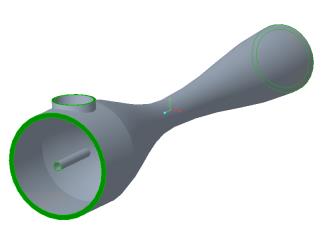
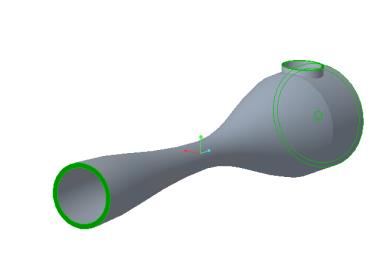
13. 「OK」をクリックします。
14. 「流体ドメインの作成」(Fluid Domain Creation) タブで、 をクリックして流体ドメインを作成します。
をクリックして流体ドメインを作成します。境界の分割
1. モデルツリーで MIXING_NOZZLE_1_FLUID.PRT を右クリックします。
2.  をクリックします。この部品が新しいウィンドウで開かれます。これをアクティブウィンドウにします。
をクリックします。この部品が新しいウィンドウで開かれます。これをアクティブウィンドウにします。3. MIXING_NOZZLE_1_FLUID.PRT ウィンドウで「編集」(Editing) リストをクリックします。
4.  「サーフェスを分割」(Split Surface) をクリックします。
「サーフェスを分割」(Split Surface) をクリックします。5. 「分割サーフェス」(Split Surface) タブで「配置」(Placement) をクリックします。
6. 次に示すように、ノズル開口部を選択します。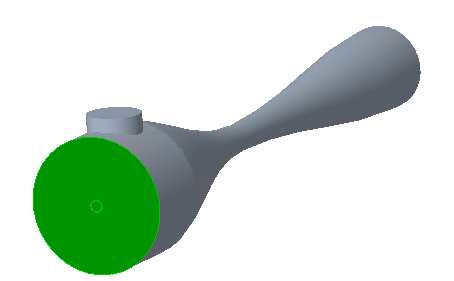
7. 次に示すように、「選択したコンター」(Selected contours) ボックスをクリックし、燃料パイプ開口部を選択します。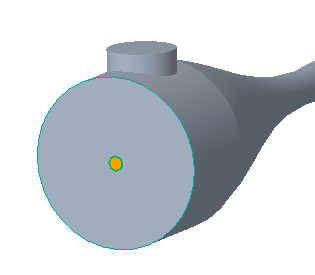
8. をクリックします。
をクリックします。9. 「操作」(Operations) グループで、 「再生」(Regenerate) をクリックします。ウィンドウ内のアセンブリに切り替えます。
「再生」(Regenerate) をクリックします。ウィンドウ内のアセンブリに切り替えます。シミュレーションのドメインの追加
1. 「シミュレーションドメイン」(Simulation Domains) グループで、 「シミュレーションドメインを選択」(Select Simulation Domains) をクリックします。
「シミュレーションドメインを選択」(Select Simulation Domains) をクリックします。2. 「流体ドメインを追加」(Add fluid domain) をクリックします。
3. モデルツリーで、MIXING_NOZZLE_1_FLUID.PRT を選択し、「OK」をクリックします。
4. モデルツリーに MIXING_NOZZLE_1_FLUID.PRT が表示されます。境界条件 BC_00001、BC_00002、BC_00003、および MIXING_NOZZLE_1_FLUID の境界が自動的に作成されます。これらは、Flow Analysis ツリーの  「境界条件」(Boundary Conditions) >
  「一般境界」(General Boundaries) の下に表示されます。
「境界条件」(Boundary Conditions) > 「一般境界」(General Boundaries) の下に表示されます。境界の追加と名前変更
1. 「ドメイン」(Domains) で、MIXING_NOZZLE_1_FLUID を選択します。
2. 「操作」(Operations) グループで、 「境界条件を追加」(Add Boundary Condition) をクリックします。「サーフェスセット」(Surface Sets) ダイアログボックスが開きます。
「境界条件を追加」(Add Boundary Condition) をクリックします。「サーフェスセット」(Surface Sets) ダイアログボックスが開きます。3. グラフィックウィンドウで、下に示すように、燃料パイプ開口部を選択します。
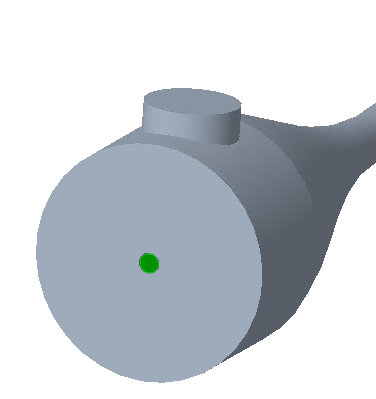
4. 「サーフェスセット」(Surface Sets) ダイアログボックスで、「OK」をクリックします。Flow Analysis ツリーの「一般境界」(General Boundaries) の下に BC_00004 が表示されます。
5. 「OK」をクリックします。
6. Flow Analysis ツリーの 「境界条件」(Boundary Conditions) > 「一般境界」(General Boundaries) で、BC_00001 を右クリックし、 「名前変更」(Rename) を選択します。
「境界条件」(Boundary Conditions) > 「一般境界」(General Boundaries) で、BC_00001 を右クリックし、 「名前変更」(Rename) を選択します。7. 「新規名」(New name) ボックスに Nozzle_Outlet と入力し、 クリックします。
クリックします。8. Flow Analysis ツリーの 「境界条件」(Boundary Conditions) > 「一般境界」(General Boundaries) で、BC_00002 を右クリックし、 「名前変更」(Rename) を選択します。
「境界条件」(Boundary Conditions) > 「一般境界」(General Boundaries) で、BC_00002 を右クリックし、 「名前変更」(Rename) を選択します。9. 「新規名」(New name) ボックスに Nozzle_Side_Inlet と入力し、 クリックします。
クリックします。10. Flow Analysis ツリーの 「境界条件」(Boundary Conditions) > 「一般境界」(General Boundaries) で、BC_00003 を右クリックし、 「名前変更」(Rename) を選択します。
「境界条件」(Boundary Conditions) > 「一般境界」(General Boundaries) で、BC_00003 を右クリックし、 「名前変更」(Rename) を選択します。11. 「新規名」(New name) ボックスに Nozzle_Inlet と入力し、 クリックします。
クリックします。12. Flow Analysis ツリーの 「境界条件」(Boundary Conditions) > 「一般境界」(General Boundaries) で、BC_00004 を右クリックし、 「名前変更」(Rename) を選択します。
「境界条件」(Boundary Conditions) > 「一般境界」(General Boundaries) で、BC_00004 を右クリックし、 「名前変更」(Rename) を選択します。13. 「新規名」(New name) ボックスに Fuelpipe_Inlet と入力し、 クリックします。
クリックします。