Miscelazione di più componenti tramite ugello - Esercizio 1 - Estrazione del dominio fluido
L'estrazione del dominio fluido è la creazione di una regione geometrica chiusa che circonda il fluido.
1. Fate clic su > , quindi passate alla cartella Advanced_FlowAnalysisModels. Fate clic su OK.
2. Fate clic su >  Apri (Open).
Apri (Open).3. Nella finestra di dialogo Apri file (File Open) cercate il file Multi-component-mixing, quindi selezionate MIXING_NOZZLE.asm. Fate clic su Apri (Open).
4. Fate clic su  sulla barra degli strumenti grafici per visualizzare gli elementi di stile. Selezionate Ombreggiatura (Shading) oppure
  Ombreggiatura con spigoli (Shading with Edges).
sulla barra degli strumenti grafici per visualizzare gli elementi di stile. Selezionate Ombreggiatura (Shading) oppure Ombreggiatura con spigoli (Shading with Edges).5. Fate clic sulla scheda Applicazioni (Applications).
6. Fate clic su  Flow Analysis. Viene visualizzata la scheda Flow Analysis.
Flow Analysis. Viene visualizzata la scheda Flow Analysis.7. Fate clic su  Nuovo progetto (New Project). Se si apre il grafico del residuo, chiudetelo.
Nuovo progetto (New Project). Se si apre il grafico del residuo, chiudetelo.8. Fate clic su  Crea dominio fluido (Create Fluid Domain). Viene visualizzata la scheda Creazione dominio fluido (Fluid Domain Creation).
Crea dominio fluido (Create Fluid Domain). Viene visualizzata la scheda Creazione dominio fluido (Fluid Domain Creation).9. Fate clic sulla scheda Aperture (Openings).
10. Fate clic sulla casella Facce (Faces). Viene visualizzata la finestra di dialogo Insiemi superfici (Surface Sets).
11. Nella finestra di dialogo Insiemi superfici (Surface Sets), in Superfici incluse (Included surfaces), fate clic con il pulsante destro del mouse su tutte le superfici e selezionate Rimuovi tutto (Remove All).
12. Nell'area grafica premete CTRL e selezionate le quattro superfici mostrate di seguito. Nella finestra di dialogo Insiemi superfici (Surface Sets), in Superfici incluse (Included surfaces), vengono visualizzate quattro superfici.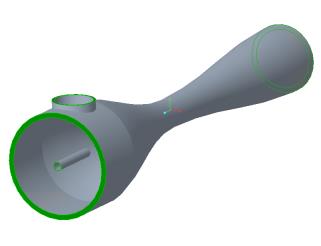
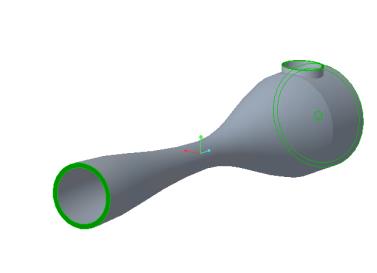
13. Fate clic su OK.
14. Nella scheda Creazione dominio fluido (Fluid Domain Creation) fate clic su  per creare il dominio fluido.
per creare il dominio fluido.Divisione del limite
1. Nell'albero del modello fate clic con il pulsante destro del mouse su MIXING_NOZZLE_1_FLUID.PRT.
2. Fate clic su  . La parte viene visualizzata in una nuova finestra, che diventa la finestra attiva.
. La parte viene visualizzata in una nuova finestra, che diventa la finestra attiva.3. Nella finestra MIXING_NOZZLE_1_FLUID.PRT fate clic sull'elenco Modifica (Editing).
4. Fate clic su  Dividi superficie (Split Surface).
Dividi superficie (Split Surface).5. Nella scheda Dividi superficie (Split Surface) fate clic su Posizionamento (Placement).
6. Selezionate l'apertura dell'ugello come illustrato di seguito.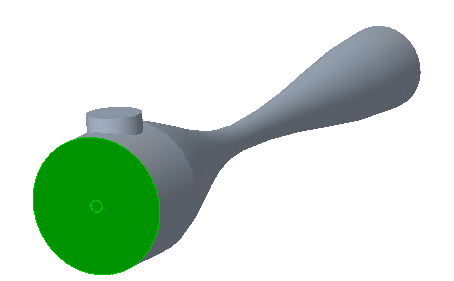
7. Fate clic sulla casella Contorni selezionati (Selected contours) e selezionate l'apertura del tubo di combustibile come illustrato di seguito.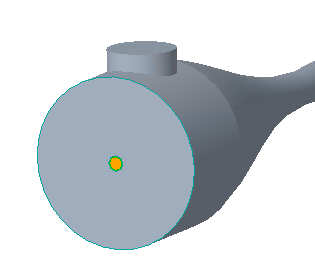
8. Fate clic su .
.9. Nel gruppo Operazioni (Operations) fate clic su  Rigenera (Regenerate). Si passa all'assieme nella finestra.
Rigenera (Regenerate). Si passa all'assieme nella finestra.Aggiunta del dominio di simulazione
1. Nel gruppo Domini di simulazione (Simulation Domains) fate clic su  Seleziona domini di simulazione (Select Simulation Domains).
Seleziona domini di simulazione (Select Simulation Domains).2. Fate clic su Aggiungi dominio fluido (Add fluid domain).
3. Nell'albero del modello selezionate MIXING_NOZZLE_1_FLUID.PRT e fate clic su OK.
4. La parte MIXING_NOZZLE_1_FLUID.PRT viene visualizzata nell'albero del modello. I limiti per le condizioni al limite BC_00001, BC_00002, BC_00003 e MIXING_NOZZLE_1_FLUID vengono creati automaticamente. Vengono visualizzati nell'albero Flow Analysis in  Condizioni al limite (Boundary Conditions) >
  Limiti generali (General Boundaries).
Condizioni al limite (Boundary Conditions) > Limiti generali (General Boundaries).Aggiunta e ridenominazione dei limiti
1. In Domini (Domains) selezionate MIXING_NOZZLE_1_FLUID.
2. Nel gruppo Operazioni (Operations) fate clic su Aggiungi condizione al limite (Add Boundary Condition). Viene visualizzata la finestra di dialogo Insiemi superfici (Surface Sets).
Aggiungi condizione al limite (Add Boundary Condition). Viene visualizzata la finestra di dialogo Insiemi superfici (Surface Sets).3. Nell'area grafica selezionate l'apertura del tubo di combustibile illustrata di seguito.
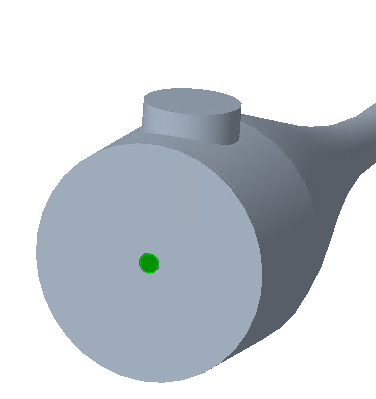
4. Nella finestra di dialogo Insiemi superfici (Surface Sets) fate clic su OK. BC_00004 viene visualizzato in Limiti generali (General Boundaries) nell'albero Flow Analysis.
5. Fate clic su OK.
6. Nell'albero Flow Analysis, in Condizioni al limite (Boundary Conditions) > Limiti generali (General Boundaries), fate clic con il pulsante destro del mouse su BC_00001 e selezionate  Rinomina (Rename).
Condizioni al limite (Boundary Conditions) > Limiti generali (General Boundaries), fate clic con il pulsante destro del mouse su BC_00001 e selezionate Rinomina (Rename).7. Nella casella Nuovo nome (New name) digitate Nozzle_Outlet e fate clic su .
.8. Nell'albero Flow Analysis, in Condizioni al limite (Boundary Conditions) > Limiti generali (General Boundaries), fate clic con il pulsante destro del mouse su BC_00002 e selezionate Rinomina (Rename).
Condizioni al limite (Boundary Conditions) > Limiti generali (General Boundaries), fate clic con il pulsante destro del mouse su BC_00002 e selezionate Rinomina (Rename).9. Nella casella Nuovo nome (New name) digitate Nozzle_Side_Inlet e fate clic su .
.10. Nell'albero Flow Analysis, in Condizioni al limite (Boundary Conditions) > Limiti generali (General Boundaries), fate clic con il pulsante destro del mouse su BC_00003 e selezionate Rinomina (Rename).
Condizioni al limite (Boundary Conditions) > Limiti generali (General Boundaries), fate clic con il pulsante destro del mouse su BC_00003 e selezionate Rinomina (Rename).11. Nella casella Nuovo nome (New name) digitate Nozzle_Inlet e fate clic su .
.12. Nell'albero Flow Analysis, in Condizioni al limite (Boundary Conditions) > Limiti generali (General Boundaries), fate clic con il pulsante destro del mouse su BC_00004 e selezionate Rinomina (Rename).
Condizioni al limite (Boundary Conditions) > Limiti generali (General Boundaries), fate clic con il pulsante destro del mouse su BC_00004 e selezionate Rinomina (Rename).13. Nella casella Nuovo nome (New name) digitate Fuelpipe_Inlet e fate clic su .
.