Realización de la simulación
Pulse en Común (Common) en el árbol de Flow Analysis para cambiar la configuración de la simulación en el panel de propiedades. Las simulaciones son de dos tipos: estado constante y transitorio. El tipo de simulación se puede definir en Definición de tiempo (Time Definition) en el panel de propiedades.
• Simulación de estado constante (Steady State Simulation): permite omitir los efectos del tiempo. Los procesos transitorios, como el impulsor centrífugo, son aproximados como un proceso de estado constante con promedio de tiempo que utiliza los marcos de referencia móviles. Las siguientes opciones están disponibles en el panel de propiedades cuando Definición de tiempo (Time Definition) se define en Simulación de estado constante (Steady State Simulation).
◦ Número de iteraciones (Number of Iterations): punto en que el código se detiene (constante) o se desplaza hasta el siguiente paso de tiempo (transitorio). El número de iteraciones debe ser suficientemente grande como para permitir que se cumpla la opción Criterio de convergencia (Converge Criterion) para todos los módulos.
◦ Definición de tiempo (Time Definition): permite definir la simulación como Simulación de estado constante (Steady State Simulation).
◦ Frecuencia con la que se guardan los resultados (Result Saving Frequency): permite generar un fichero de resultados Filename.sres cuando se completa la ejecución. Según el valor de Frecuencia con la que se guardan los resultados (Result Saving Frequency), se sobrescribe el mismo fichero de resultados.
◦ Frecuencia de actualización de malla (iteraciones) (Mesh Update Frequency (Iterations): permite determinar la frecuencia (número de iteraciones) para actualizar la malla.
◦ Ficheros de salida adicionales (Additional Output Files): se proporcionan las opciones de Ninguna otra salida (No Other Outputs) o una salida en Formato EnSight (EnSight Format).
• Simulación de tipo Transitorio (Transient): se incluyen los efectos del tiempo. Entre los ejemplos de problemas transitorios se incluyen aquellos con condiciones de límite, piezas móviles o inestabilidades variables en el tiempo, que solo se pueden resolver mediante la opción Transitorio (Transient). Las siguientes opciones están disponibles en el panel de propiedades cuando Definición de tiempo (Time Definition) se define en Transitorio (Transient).
◦ Número de iteraciones (Number of Iterations): punto en que el código se detiene (constante) o se desplaza hasta el siguiente paso de tiempo (transitorio). El número de iteraciones debe ser suficientemente grande como para permitir que se cumpla la opción Criterio de convergencia (Converge Criterion) para todos los módulos.
◦ Definición de tiempo (Time Definition): permite definir la simulación en Transitorio (Transient) y se proporcionan las opciones que se indican a continuación.
▪ Tiempo de simulación (duración) (Simulation Time (Duration)): duración, en segundos, de una simulación de transitorio. El tiempo de simulación junto con el número de pasos de tiempo determinan el tamaño de los pasos de tiempo.
▪ Número de pasos de tiempo (Number of Time Steps)
◦ Frecuencia con la que se guardan los resultados (Result Saving Frequency): permite determinar la frecuencia de salida del fichero de resultados .sres y controlar la frecuencia de salida de Ficheros de salida adicionales (Additional Output Files).
◦ Intervalo de cálculo de ciclo (Cycle Computation Interval): permite determinar la frecuencia (pasos de tiempo) para actualizar la malla.
◦ Ficheros de salida adicionales (Additional Output Files): se proporcionan las opciones de Ninguna otra salida (No Other Outputs) o una salida en Formato EnSight (EnSight Format).
Ejecución de la simulación
1. Pulse en >  Flow Analysis.
Flow Analysis.2. Pulse en  Nuevo proyecto (New Project) y, a continuación, en
  Ejecutar (Run) para iniciar la simulación.
Nuevo proyecto (New Project) y, a continuación, en Ejecutar (Run) para iniciar la simulación.3. Pulse en  Pausa (Pause) o
  Detener (Stop) para pausar o detener la simulación.
Pausa (Pause) o Detener (Stop) para pausar o detener la simulación.Las demás opciones disponibles en el grupo Ejecutar (Run) se muestran a continuación, tal como se muestra en la siguiente figura:
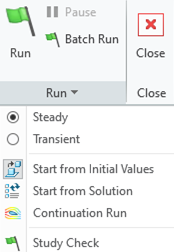
Comenzar desde valores iniciales (Start from Initial Values) | Permite activar el inicio de una solución mediante valores iniciales. Los valores iniciales de cada módulo se definen volumen por volumen. Permite comenzar los cálculos desde los valores especificados como condiciones en volúmenes o límites. |
Iniciar desde la solución (Start from Solution) | Permite activar el inicio de una simulación Constante (Steady) o Transitoria (Transient) con los resultados de la solución de una simulación anterior. Permite comenzar los cálculos desde un resultado existente. |
Constante (Steady) | Permite realizar los cálculos omitiendo los efectos del tiempo. |
Transitorio (Transient) | Permite realizar los cálculos incluyendo los efectos del tiempo. |
Ejecución continuada (Continuation Run) | Permite la continuación ininterrumpida de una simulación Constante (Steady) o Transitoria (Transient), como si la simulación nunca se hubiera detenido. |
Verificación del estudio (Study Check) | La verificación del estudio se realiza automáticamente antes de iniciar la simulación. Se puede realizar manualmente pulsando en el icono Verificación del estudio (Study Check). Esta función permite verificar si las siguientes funciones se incluyen en la simulación y notifica al usuario si falta alguna de ellas. También se notifican errores en la configuración de simulación y los errores de tiempo de ejecución de simulación. Por ejemplo, un error común para las simulaciones multifase es cuando la suma de la fracción volumétrica en un límite o volumen no es la unidad, lo que se detectará durante la verificación del estudio.• Los módulos de física están activados • Se han añadido dominios de simulación para la simulación • Se han definido las condiciones de límite y volumen • Se ha generado la malla • Errores de tiempo de ejecución |
Ejecución por lotes
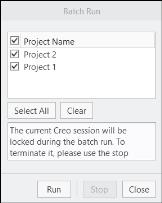
La ejecución por lotes se utiliza para ejecutar la simulación de múltiples proyectos en secuencia.
Para utilizar Ejecución por lotes (Batch Run), realice lo siguiente:
1. Pulse en  del grupo Ejecutar (Run) de la cinta de CFA. Se abre el cuadro de diálogo Ejecución por lotes (Batch Run).
del grupo Ejecutar (Run) de la cinta de CFA. Se abre el cuadro de diálogo Ejecución por lotes (Batch Run).2. Seleccione el proyecto que desee de la lista.
3. Pulse en Ejecutar (Run) para iniciar la función Ejecución por lotes (Batch Run) de los proyectos seleccionados.
Behavioral Modeling
Behavioral Modeling se puede utilizar para efectuar el análisis de sensibilidad de parámetros geométricos en variables de salida de CFD y la optimización de parámetros geométricos con respecto a las variables de salida de CFD.
Para vincular los parámetros de salida de CFD con la extensión Behavioral Modeling disponible en Creo, siga estos pasos:
1. Siga el proceso de trabajo de CFD para configurar el modelo de simulación mediante Creo Flow Analysis.
2. Seleccione los límites o dominios de interés y active la salida de las variables deseadas para el análisis de sensibilidad u optimización.
3. Pulse en Behavioral Modeling del grupo Operaciones (Operations) de la cinta de CFA. Se abre el cuadro de diálogo propiedades Behavioral Modeling.
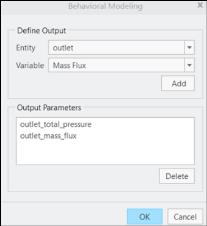
4. Seleccione el límite o el dominio deseado en la lista desplegable Entidad (Entity).
5. Seleccione la variable que desee en la lista desplegable Variable.
6. Pulse en Añadir (Add) para añadir la variable en Parámetros de salida (Output Parameters).
7. Pulse en Aceptar (OK) para cerrar el cuadro de diálogo Behavioral Modeling.
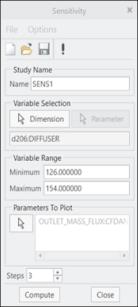
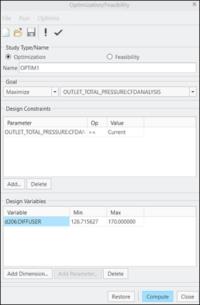
Los parámetros seleccionados están disponibles en la opción Parámetros a trazar (Parameters to Plot) para el análisis de Sensibilidad (Sensitivity) y en las opciones Objetivo (Goal) y Restricciones de diseño (Design Constraints) para el análisis de Optimización/Viabilidad (Optimization/Feasibility).