Procedimiento para sustraer cuerpos
Cuando se sustraen cuerpos, se quita la geometría del cuerpo de modificación de los cuerpos que se van a modificar. Se pueden seleccionar uno o más cuerpos para modificar y un cuerpo de modificación. El cuerpo de modificación se consume.
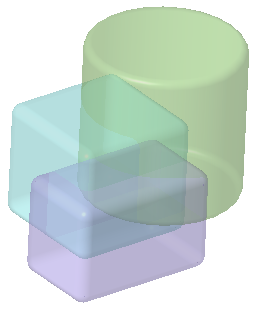
En este ejemplo, el bloque de modificación púrpura se quita del bloque azul modificado y el cilindro verde.
Pieza original:
1. Pulse en  Operaciones con booleanos (Boolean Operations). Se abre la ficha Operaciones con booleanos (Boolean Operations).
Operaciones con booleanos (Boolean Operations). Se abre la ficha Operaciones con booleanos (Boolean Operations).2. En Operación (Operation), pulse en  Sustraer (Subtract).
Sustraer (Subtract).3. En Cuerpos (Bodies), asegúrese de que el selector Cuerpos para modificar (Bodies to modify) esté activo y, en el árbol del modelo o la ventana gráfica, seleccione uno o varios cuerpos para modificar. Realice una de las siguientes acciones:
◦ Seleccione un cuerpo o cuerpos.
◦ Seleccione un patrón de geometría. La operación booleana utiliza los cuerpos del patrón como cuerpos para modificar.
En el ejemplo, los cuerpos para modificar son el bloque azul y el cilindro verde.
4. Asegúrese de que el selector Cuerpos de modificación (Modifying Bodies) esté activo y seleccione el cuerpo que desee sustraer. En el ejemplo, es el bloque púrpura.
 | Los cuerpos en los que se incluye geometría de representación mixta como, por ejemplo, una celosía simplificada, una celosía homogeneizada, una celosía voxelada o una geometría de facetas, no pueden ser cuerpos de modificación en funciones booleanas. |
5. Opcionalmente, para conservar el cuerpo de modificación en la pieza, pulse en  Conservar cuerpos (Keep Bodies).
Conservar cuerpos (Keep Bodies).◦ Los cuerpos de chapa solo se pueden seleccionar en una función booleana si se selecciona la opción Conservar cuerpos (Keep Bodies).
Conservar cuerpos (Keep Bodies).6. La copia automática del aspecto visual de las superficies del cuerpo de modificación en las superficies correspondientes de los cuerpos que se van a modificar depende del número de cuerpos que se van a modificar:
◦ Si hay un cuerpo para modificar, el aspecto visual se copia automáticamente. Si no desea que se copie el aspecto visual, pulse en  Copiar aspectos visuales de superficie (Copy Superficie Appearances) para desactivar la copia.
Copiar aspectos visuales de superficie (Copy Superficie Appearances) para desactivar la copia.◦ Si hay más de un cuerpo para modificar, el aspecto visual no se copia automáticamente. Si desea que se copie el aspecto visual, pulse en para activar la copia.
para activar la copia.7. Si hay un cuerpo para modificar, para utilizar la geometría de los cuerpos modificados como referencias alternativas para el cuerpo de modificación, pulse en  Actualizar referencias (Update References).
Actualizar referencias (Update References).Si se conserva el cuerpo de modificación, esta opción no está disponible.
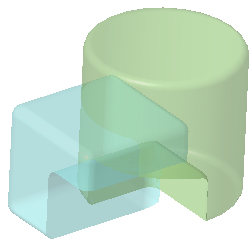
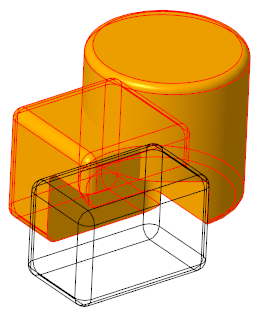
8. Pulse en  Aceptar (OK). La geometría del bloque de modificación púrpura se quita del bloque azul y del cilindro verde. Se consume el cuerpo de modificación.
Aceptar (OK). La geometría del bloque de modificación púrpura se quita del bloque azul y del cilindro verde. Se consume el cuerpo de modificación.