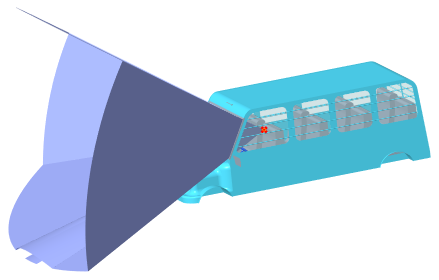
Procedimiento para crear una función de campo visual
Cree una función de campo visual que contenga uno o más conos de visión. Puede contener una combinación de conos de una vista directa, como un conductor que mira a través de una ventana y una vista reflejada, como un conductor que mira el reflejo en un espejo.
1. Pulse en >  Campo visual (Visual Field). Se abre la ficha Campo visual (Visual Field).
Campo visual (Visual Field). Se abre la ficha Campo visual (Visual Field).2. Para definir la posición de los ojos del conductor, asegúrese de que el selector Punto del ojo (Eye point) esté activo y seleccione un punto de referencia o un sistema de coordenadas. Este es el vértice del cono de visión.
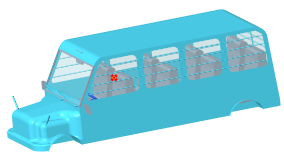
3. Defina los parámetros del cono de visión, en función de si la vista es directa o reflejada:
◦ Directo
a. En Tipo de cono (Cone Type), pulse en  Directo (Direct).
Directo (Direct).b. Para definir el contorno externo del cono, pulse en el selector Mirar a o a través (Look at or through) y seleccione un cuerpo, un tejido o una pieza. Este elemento representa el objeto a través del que se debe mirar, como una ventana, o el objeto al que se debe mirar, como un panel de instrumentos.
En el ejemplo, se selecciona el parabrisas delantero.
◦ Reflexión (Reflection)
a. En Tipo de cono (Cone Type), pulse en  Reflexión (Reflection).
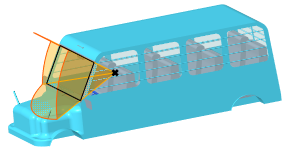
Reflexión (Reflection).b. Para definir la copia simétrica que será el inicio del cono, pulse en el selector Copia simétrica (Mirror) y seleccione un tejido. Todas las superficies del tejido deben ser tangentes.
En el ejemplo, se selecciona la copia simétrica del lado izquierdo.
Vista lateral:
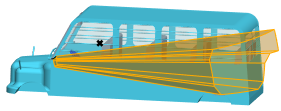
Vista en planta:
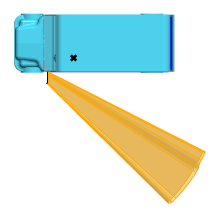
Es posible que el cono resultante no incluya toda la copia simétrica. Solo se incluyen las partes de la copia simétrica que están en la línea de visión directa del punto del ojo.
Por ejemplo, en el caso de una copia simétrica convexa, el cono resultante está limitado por el lugar más lejano que el punto del ojo puede ver. Las partes de la copia simétrica que están fuera de la línea de visión no se incluyen.
Copia simétrica convexa:
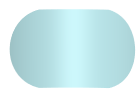
Vista en planta:

1. Parte no incluida en el cono
Vista en alzado:
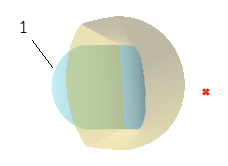
1. Parte no incluida en el cono
c. Para ajustar el ángulo de simetría:
i. Para girar la copia simétrica en la primera dirección, pulse en el selector Rotación 1 (Rotation 1) y seleccione un eje, eje de un sistema de coordenadas, eje por intención, arista lineal o curva lineal sobre la que girar la copia simétrica.
ii. Escriba un ángulo en grados para que la copia simétrica gire alrededor del eje.
iii. Para girar la copia simétrica en la segunda dirección, pulse en el selector Rotación 2 (Rotation 2) y repita los dos pasos anteriores.
4. Para obtener una vista directa con el fin de identificar obstrucciones dentro del contorno del cono, pulse en el selector Objetos de obstrucción (Obstructing objects) y seleccione cuerpos, tejidos y componentes (piezas o subconjuntos). De este modo, se reduce el área de corte transversal del cono.
En el ejemplo, el volante se selecciona como objeto de obstrucción. Observe la proyección del volante en la parte inferior del cono.
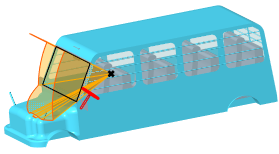
Este es el mismo ejemplo visto desde frente.
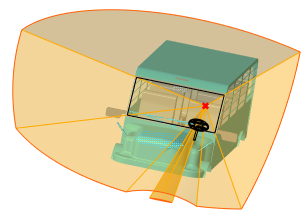
5. En una vista directa, para excluir objetos de la consideración de obstrucciones y tratarlos como si no fueran obstáculos, pulse en el selector Objetos excluidos (Excluded objects) y seleccione los cuerpos, tejidos o componentes (de una pieza o un subconjunto).
Por ejemplo, si se selecciona el autobús completo como objeto de obstrucción, los polos de marcador de la derecha e izquierda se quitan de la parte inferior izquierda y derecha del cono.
El volante y los limpiaparabrisas se seleccionan como objetos excluidos. Se tratan como si no fueran obstáculos y no se quitan del cono.
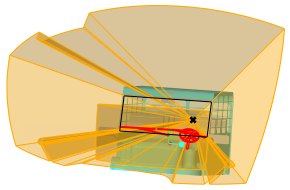
6. Para definir la distancia de la vista entre el punto del ojo y la base esférica imaginaria del cono, en Distancia de vista (View Distance), seleccione una de las siguientes opciones:
◦  Por valor (By Value) y, a continuación, escriba un valor de distancia.
Por valor (By Value) y, a continuación, escriba un valor de distancia.◦  Por referencia (By Reference) y, a continuación, seleccione un punto de referencia, un vértice, un sistema de coordenadas, una superficie, un plano, un tejido o un cuerpo.
Por referencia (By Reference) y, a continuación, seleccione un punto de referencia, un vértice, un sistema de coordenadas, una superficie, un plano, un tejido o un cuerpo.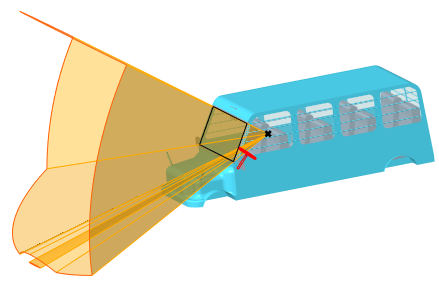
7. Opcionalmente, para añadir otro cono a la función de campo visual, pulse en la ficha Conos (Cones), pulse en Añadir nuevo (Add new) y repita los pasos 2 a 6 para definir el nuevo cono.
8. Pulse en  Aceptar (OK).
Aceptar (OK).