Aprimoramentos da interface do usuário para clareza e controle de visibilidade melhorados
Creo Parametric 13.4.0.0
Local da interface do usuário:
• Ícones da área de trabalho, lista de programas ou aplicativos do sistema operacional, barra de tarefas do Windows, barra de título do Creo Parametric, caixa de diálogo “Sobre o Creo Parametric“.
• Na janela de gráfico, quando uma ferramenta do Creo exibe o arrastador 3D.
• Clique com o botão direito em um item na árvore de modelo ou na árvore de design.
• Na árvore de design, clique com o botão direito nos corpos e coberturas consumidos.
Descrição
A interface do usuário do Creo Parametric foi aprimorada para melhorar a clareza visual, a consistência e o acesso aos controles de visibilidade comumente usados. Essas atualizações concentram-se na modernização da interface, na melhoria da precisão da interação e na redução das interrupções do fluxo de trabalho durante as tarefas de modelagem.
Os aprimoramentos incluem:
• Branding do Creo atualizado
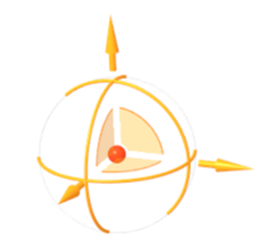
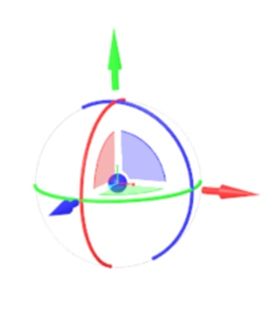
• Arrastador 3D modernizado
• Controles de visibilidade no menu contextual
• Controles de visibilidade para corpos e coberturas consumidos
Branding do Creo atualizado
O branding do Creo Parametric foi atualizado para fornecer uma experiência visual consistente em todo o sistema operacional e na interface do Creo Parametric. Antes, os ícones de aplicativo legados apareciam nesses pontos de entrada e não refletiam a marca atual do Creo.

Arrastador 3D modernizado
O arrastador 3D teve seu design recriado para melhorar a clareza visual e a precisão da seleção ao manipular uma geometria. O design atualizado permite uma seleção mais precisa dos componentes e da geometria, reduzindo escolhas acidentais, melhorando a precisão e mantendo o foco no fluxo de trabalho.
As capacidades melhoradas incluem:
• O arrastador com design recriado apresenta setas, alças planares e arcos de rotação mais claros e distintos.
• O design de seta atualizado e o espaçamento aumentado entre as superfícies planares melhoram a capacidade de escolha.
• Zonas de sensibilidade alinhadas à geometria do novo arrastador 3D permitem uma seleção mais precisa.
No design anterior, era difícil selecionar com segurança o elemento do arrastador 3D desejado porque as setas e as alças planares eram difíceis de distinguir e tinham zonas de interação sobrepostas.

Controles de visibilidade no menu contextual
Ao trabalhar em ferramentas de criação de elementos, o menu de clique com o botão direito na árvore de modelo e na árvore de design, agora, inclui controles de visibilidade e vista. Eles permitem ajustes rápidos de visibilidade e orientação sem sair da ferramenta ativa.
Agora, os comandos a seguir estão disponíveis no menu de clique com o botão direito:
• Dar zoom na seleção
• Ver normal
• Ocultar
• Exibir
• Exibir somente
• Exibir tudo, exceto
• Tornar transparente
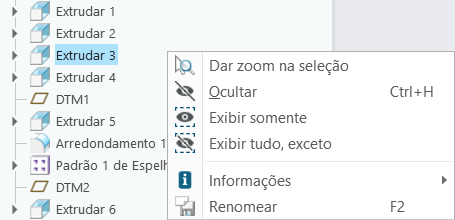
Antes, o ajuste da visibilidade ou da orientação da vista requeria sair da ferramenta ativa, interromper fluxos de trabalho e desacelerar as tarefas de modelagem.
Controles de visibilidade para corpos e coberturas consumidos
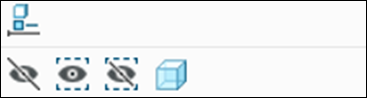
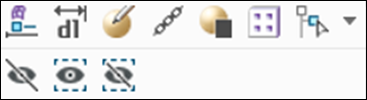
Agora, os comandos de visibilidade, como Exibir, Ocultar, Exibir somente e Exibir tudo, exceto, estão disponíveis para corpos e coberturas consumidos diretamente no menu contextual de clique com o botão direito.
A imagem a seguir exibe os controles de visibilidade para corpos:
A imagem a seguir exibe os controles de visibilidade para coberturas:
Vantagens
• Consistência visual melhorada e branding moderno atualizado para facilitar a identificação do Creo.
• Eficiência do fluxo de trabalho melhorada por meio do controle imediato da visibilidade da geometria consumida dentro da ferramenta ativa.
• Fluxos de trabalho de geometria mais rápidos habilitados por acesso direto aos controles de visibilidade da geometria consumida.
Informações adicionais
Dicas: | Nenhuma. |
Limitações: | O arrastador 3D legado pode continuar a ser usado em alguns fluxos de trabalho, como Dimensionar no estilo livre, Varredura helicoidal de volume e Editar posição na montagem. |
Isso substitui a funcionalidade existente? | Não. |
Opção de configuração associada a essa funcionalidade: | Nenhuma. |