Comandos de edição de pontos de controle
Métodos de seleção de ponto de controle
Use os comandos a seguir para selecionar pontos de controle para editar:
|
Operação de seleção
|
Comando
|
|---|---|
|
Selecionar múltiplos pontos
|
• Defina o filtro de seleção como  Caixa e arraste uma caixa em torno dos pontos Caixa e arraste uma caixa em torno dos pontos• Defina o filtro de seleção como  Laço, clique com o botão esquerdo e arraste o ponteiro para desenhar um loop fechado em torno dos pontos Laço, clique com o botão esquerdo e arraste o ponteiro para desenhar um loop fechado em torno dos pontos |
|
Selecione todos os pontos na linha ou coluna
|
Selecione uma linha de barra da malha.
Coluna: 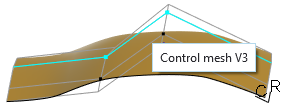 Linha: 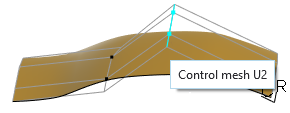 |
|
Selecione e arraste todos os pontos na linha ou coluna
|
Selecione e arraste uma linha da malha.
|
|
Selecione um grupo de pontos na mesma linha ou coluna
|
Selecione o primeiro ponto do grupo, mantenha a tecla SHIFT pressionada e selecione o último ponto do grupo.
|
|
Selecione todos os pontos em uma região retangular
|
Selecione o primeiro ponto do grupo, mantenha a tecla SHIFT pressionada e selecione uma diagonal de ponto até o primeiro ponto.
|
|
Desmarque todos os pontos
|
Clique com o botão direito e selecione Desmarcar todos os pontos quando qualquer ponto de controle é selecionado.
|
|
Desmarque pontos específicos
|
• Mantenha pressionada a tecla CTRL e clique nos pontos selecionados para desmarcá-los.
• Na caixa de diálogo Itens selecionados:
a. Clique duas vezes nos elementos selecionados no canto inferior direito da barra de status.  A caixa de diálogo Itens selecionados é aberta. 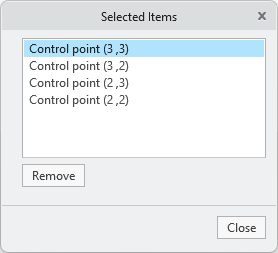 b. Selecione pontos para desmarcar e clique em Remover. |
|
Mude o ponto de ajuste em pequenos incrementos ativo
|
Selecione outro ponto de controle. 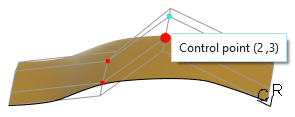 |
Métodos de manipulação de ponto de controle
Use os comandos a seguir para manipular pontos de controle:
|
Operação de edição
|
Comando
|
|---|---|
|
Modifique a malha da superfície
|
Selecione e arraste um ou mais pontos de controle.
|
|
Mova um ponto ao longo da barra
|
Mantenha as teclas ALT + SHIFT pressionadas e selecione e arraste um ponto.
|
|
Mova um ponto ao longo do plano da tela
|
Mantenha a tecla ALT pressionada e selecione e arraste um ponto.
|
|
Ajuste um ou mais pontos em pequenos incrementos
|
Selecione um ou mais pontos e pressione as setas.
|
Selecione um ou mais pontos e clique em  , ,  , ,  ou ou  . . |
|
|
Planarize todos os pontos em uma linha ou coluna de controle selecionada
|
Selecione uma linha ou coluna de controle, clique com o botão direito e escolha Planarizar.
|
|
Mude ou remova uma restrição de limite
|
Mova o ponteiro sobre um limite de malha, clique com o botão direito e escolha Preservar nenhum, Preservar posição, Preservar tangência ou Preservar curvatura.
|
|
Remova todas as restrições de limite para a superfície selecionada
|
Mova o ponteiro sobre a superfície, clique com o botão direito e escolha Esvaziar todos os limites.
|