시뮬레이션 품질
라이브 시뮬레이션으로 얻은 결과의 충실도는 다음 속성에 따라 결정됩니다.
• 모델 형상의 전체 크기에 비례한 분석 중인 부품 또는 바디의 크기 - 특정 얇은 부품에 비해 전체 형상이 크면 클수록 결과의 충실도가 낮아집니다.
• 전역 충실도 및 국부 정밀도 설정 - 라이브 시뮬레이션(Live Simulation) 탭의 성능 옵션(Performance Options) 그룹에서 다음 제어 설정을 사용하여 결과의 충실도를 향상시킬 수 있습니다.
◦  전역 충실도(Global Fidelity) - 전역 충실도를 높이면 모든 바디에서 더 많은 기하학적 세부 사항을 캡처할 수 있지만 계산 시간이 증가할 수 있습니다. 전역 충실도는 균일하게 적용되며 로컬화된 관심 영역을 고려하지 않습니다. 바디 또는 컴포넌트의 글로벌 충실도를 높이려면 슬라이더를 오른쪽으로 이동합니다.
전역 충실도(Global Fidelity) - 전역 충실도를 높이면 모든 바디에서 더 많은 기하학적 세부 사항을 캡처할 수 있지만 계산 시간이 증가할 수 있습니다. 전역 충실도는 균일하게 적용되며 로컬화된 관심 영역을 고려하지 않습니다. 바디 또는 컴포넌트의 글로벌 충실도를 높이려면 슬라이더를 오른쪽으로 이동합니다.구성 옵션 sim_live_result_quality를 사용하여 라이브 시뮬레이션의 전체 기본 정확도 값을 설정합니다. 0.05에서 1.0 사이의 값을 사용할 수 있으며, 0.05의 배수로 변경할 수 있습니다.
◦  국부 정밀도(Local Refinement) - 이 설정을 사용하여 모델의 특정 바디, 부품 또는 컴포넌트에 대해 생성되는 최소 요소 크기를 정의합니다. 국부 정밀도를 사용하면 선택한 바디, 컴포넌트 또는 어셈블리에 더 높은 해상도 수준을 적용하면서 나머지 모델에는 낮은 전역 충실도를 유지할 수 있습니다. 이를 통해 전체 시뮬레이션 성능에 큰 영향을 주지 않으면서 중요한 영역에서 정확한 결과를 얻을 수 있습니다. 모델의 나머지 부분에 비해 매우 얇은 형상을 분석하는 경우 더 작은 최소 요소 크기를 정의할 수 있습니다.
국부 정밀도(Local Refinement) - 이 설정을 사용하여 모델의 특정 바디, 부품 또는 컴포넌트에 대해 생성되는 최소 요소 크기를 정의합니다. 국부 정밀도를 사용하면 선택한 바디, 컴포넌트 또는 어셈블리에 더 높은 해상도 수준을 적용하면서 나머지 모델에는 낮은 전역 충실도를 유지할 수 있습니다. 이를 통해 전체 시뮬레이션 성능에 큰 영향을 주지 않으면서 중요한 영역에서 정확한 결과를 얻을 수 있습니다. 모델의 나머지 부분에 비해 매우 얇은 형상을 분석하는 경우 더 작은 최소 요소 크기를 정의할 수 있습니다.요소 크기 표시(Display Element Size) -  요소 크기 표시(Display Element Size)를 클릭한 다음 포인터를 모델의 다른 영역 위로 이동합니다. 모델의 각 영역에 대한 요소 크기가 표시됩니다. 요소 크기를 시각화하면 현재 충실도 설정이 모델에 충분한 해상도를 제공하는지 평가하는 데 도움이 됩니다. 정확도와 성능의 균형을 맞추기 위해 전역 및 국부 정밀도 설정을 사용할 때 특히 유용합니다.
요소 크기 표시(Display Element Size)를 클릭한 다음 포인터를 모델의 다른 영역 위로 이동합니다. 모델의 각 영역에 대한 요소 크기가 표시됩니다. 요소 크기를 시각화하면 현재 충실도 설정이 모델에 충분한 해상도를 제공하는지 평가하는 데 도움이 됩니다. 정확도와 성능의 균형을 맞추기 위해 전역 및 국부 정밀도 설정을 사용할 때 특히 유용합니다.예: 전역 및 국부 정밀도를 사용하여 얇은 형상의 결과 품질 개선
다음 예에서는 아래와 같이 얇은 형상이 있는 모델에 하중이 적용되었습니다.

이 경우 전역 충실도(Global Fidelity) 슬라이더의 값이 약 50%이고 국부 정밀도 설정이 정의되지 않은 상태에서 다음과 같은 출력 시뮬레이션을 확인할 수 있습니다.

결과는 불완전하게 해결된 영역을 보여줍니다.
검토하고자 하는 영역에서 현저한 품질 저하가 결과에 나타냅니다. 형상에 대하여 시뮬레이션이 실행되기 때문입니다.
모델에서 품질 저하 결과가 나온 영역을 식별하려면 다음 단계를 수행합니다.
1. 표시 옵션(Display Options) 그룹에서  편차 검사(Inspect Deviation)를 클릭합니다. 시뮬레이션 검토로 완전히 해결되지 않고 결과에 품질 저하가 표시된 모델의 영역이 다음 그림과 같이 강조 표시됩니다.
편차 검사(Inspect Deviation)를 클릭합니다. 시뮬레이션 검토로 완전히 해결되지 않고 결과에 품질 저하가 표시된 모델의 영역이 다음 그림과 같이 강조 표시됩니다.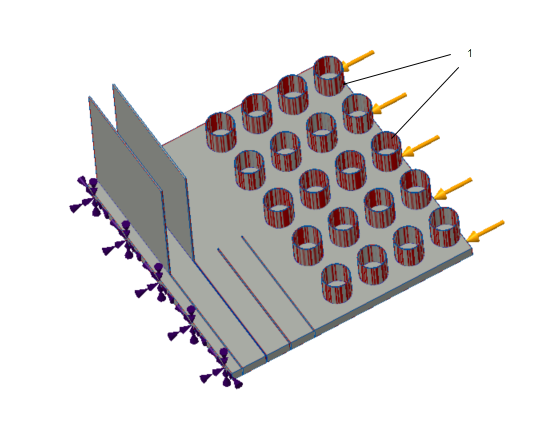
1. 모델에서 불완전하게 해결된 영역이 강조 표시됩니다.
2. 모델에서 품질 저하 결과가 나온 영역을 식별한 후 해당 바디에 대한 국부 정밀도를 정의합니다.
시뮬레이션 품질(Simulation Quality) 슬라이더를 50%로 유지한 상태에서 얇은 형상을 가진 바디에 대해 국부 정밀도 설정을 적용하여 동일한 시뮬레이션을 실행하면 결과는 다음 그림과 같습니다.
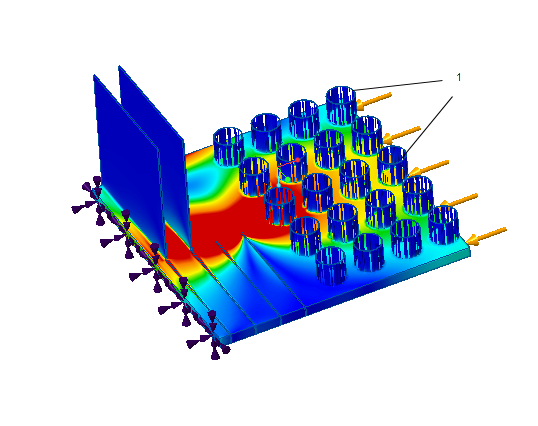
1. 얇은 형상을 가진 바디에 국부 정밀도가 적용된 결과입니다.
요약: 시뮬레이션 결과의 품질 개선
라이브 시뮬레이션 결과의 품질을 높이려면 다음 중 하나 또는 모두를 수행하십시오.
• 더 높은 사양의 그래픽 카드 사용(더 많은 메모리와 더욱 빠른 클럭 속도) - 큰 영역을 보다 상세하게 시뮬레이션할 수 있습니다.
• 더 작은 영역 시뮬레이션 - 시뮬레이션을 위해 모델을 더 작은 영역으로 나누고 더 작은 영역에 대해 별도의 시뮬레이션을 실행해 보십시오. 전체 형상의 일부일 경우 더 작은 영역에 대해 존재하는 적합한 경계 조건을 적용합니다.
• 모델에서 품질 저하 결과가 나온 영역에 대해 최소 요소 크기를 더 작게 하여 국부 정밀도를 정의합니다.
• 구성 옵션 sim_live_result_quality를 사용하여 라이브 시뮬레이션의 기본 정확도 값을 설정합니다. 0.05에서 1.0 사이의 값을 사용할 수 있으며, 0.05의 배수로 변경할 수 있습니다.