접합 피쳐 재정의
기존 누적에서 접합 피쳐를 재정의할 수 있습니다. 이는 누적을 처음 생성할 때 잘못된 피쳐를 선택했거나 누적의 부품 루프 내에서 접합 피쳐의 다른 경로를 평가하려는 경우에 유용합니다.
접합 피쳐를 재정의하려면 다음을 수행하십시오.
1. EZ Tolerance 탭에서 누적 테이블(Stackup Table)을 클릭합니다. EZ Tolerance Analysis 대화 상자가 열립니다.
2. 누적 세부 정보를 확인하려면  를 클릭합니다.
를 클릭합니다.3. 누적 테이블에서 컴포넌트의 접합 피쳐를 마우스 오른쪽 버튼으로 클릭합니다.
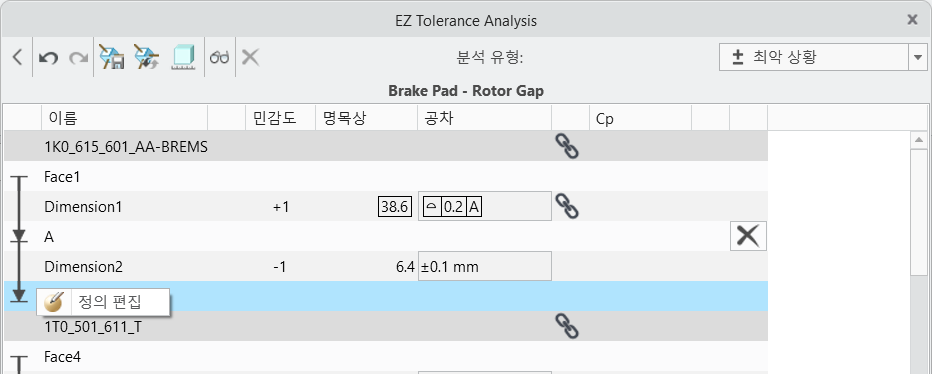
4. 상황에 맞는 메뉴에서 정의 편집(Edit Definition)을 선택합니다. 피쳐 정의 편집(Edit Feature Definition) 대화 상자가 열립니다.
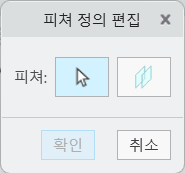
5. 동일한 컴포넌트에서 다른 피쳐를 선택하여 접합 피쳐를 대체합니다.
6. 확인(OK)을 클릭합니다. 선택한 접합 피쳐에 따라 누적이 업데이트됩니다.
 | 정의 편집(Edit Definition) 명령은 누적 테이블에서 두 컴포넌트 간 접합 피쳐에 대해서만 사용할 수 있습니다. 누적의 시작 피쳐 및 끝 피쳐는 재정의할 수 없습니다. 컴포넌트의 두 접합 피쳐 사이에 있는 중간 피쳐는 정의 편집(Edit Definition) 명령을 사용하여 재정의할 수 없습니다. 그러나 이러한 피쳐를 추가, 삭제 또는 순서재정리할 수 있습니다. 자세한 내용은 피쳐 추가를 참조하십시오. 누적의 컴포넌트를 재정의할 수 없습니다. 즉, 누적에 컴포넌트를 추가하거나 누적에서 컴포넌트를 제거할 수 없습니다. |