Creo 13 の新機能
このセクションの各トピックでは、機能領域ごとに、このリリースでの機能強化について説明しています。
Creo の最新情報のハイライト
製品の新機能や機能強化のハイライトを有効にすることで、リリースの最新情報をすばやく見つけることができます。ハイライトされた新しいツール、オプション、または機能にポインタを合わせると、「新規」(New) ラベルが付いたツールヒントが表示されます。このツールヒントには、機能強化に関する詳細情報へのリンクが含まれます。
Creo の新機能と機能強化をハイライトするには、次の手順を実行します。
1. 「新規をハイライト」(Highlight New)  の横にある矢印をクリックし、「ハイライトを有効化」(Enable Highlight) チェックボックスをオンにします。
の横にある矢印をクリックし、「ハイライトを有効化」(Enable Highlight) チェックボックスをオンにします。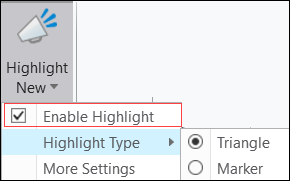
2. ハイライトのタイプとして、次のいずれかのオプションを選択します。
◦ 「三角形」(Triangle) - 新機能の横に小さい青色の三角形が表示されます ( )。
)。
)。◦ 「マーカー」(Marker) - 新機能が黄色でハイライトされます ( )。
)。
)。あるいは、「その他の設定」(More Settings) をクリックして Creo の「オプション」(Options) ダイアログボックスの「ウィンドウ設定」(Window Settings) 領域を開き、ハイライト機能の設定を変更します。
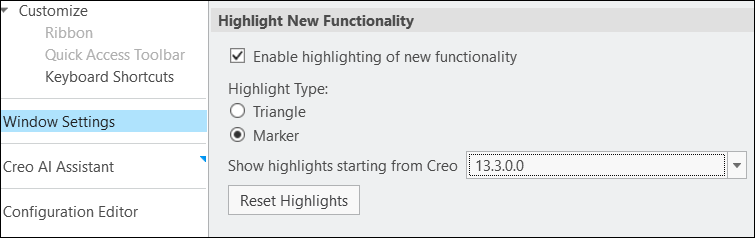
3. 「ハイライトの表示を開始する Creo のバージョン」(Show highlights starting from Creo) リストから、新機能をハイライトする最初のバージョンを選択します。選択したバージョン以降のすべての機能について、新機能がハイライトされます。
4. ハイライトされた新機能については、「新規」(New) ラベルのドロップダウンメニューから次のオプションにアクセスすることもできます。

◦ 「詳細」(Learn more) - 「新規」(New) としてマークされているツール、機能、またはオプションの最新情報に関するドキュメンテーションを開きます。
◦ 「ハイライトをクリア」(Clear Highlight) - ツール、機能、またはオプションのハイライトを除去します。