ポストプロセス
ジオメトリエンティティ上にコンターを表示するには、次の 3 つの方法があります。
「ビュー」タブ
1. Flow Analysis ツリーで境界/ボリューム/インタフェースを選択します。
2. コンターを表示するには、「プロパティ」(Properties) パネルの「ビュー」(View) タブで、「サーフェス」(Surface) グループの下の「変数」(Variable) リストから任意の変数を選択します。
ビューパネル
1. グラフィックウィンドウで選択することで、境界/ボリューム/インタフェースを選択します。
2. コンターを表示するには、ビューパネルの  「変数」(Variable) オプションから任意の変数を選択します。
「変数」(Variable) オプションから任意の変数を選択します。凡例
1. グラフィックウィンドウで選択することで、境界/ボリューム/インタフェースを選択します。
2. コンターを表示するには、「凡例」(Legend) ドロップダウンから任意の変数を選択します。
断面の作成
断面 (2 次元断面とも呼ぶ) は、指定した方向と位置でドメインまたはボリュームを貫通する派生平面サーフェスです。断面を使用して、フィーチャーの内部を表示したり、変数を表示したりします。
次のステップに従って断面を作成します。
1. >  「Flow Analysis」の順にクリックします。「Flow Analysis」タブが表示されます。
「Flow Analysis」の順にクリックします。「Flow Analysis」タブが表示されます。2.  「新規プロジェクト」(New Project) をクリックします。
「新規プロジェクト」(New Project) をクリックします。3. 「ポストプロセス」(Post-processing) グループで、 「断面ビュー」(Section View) をクリックします。Flow Analysis ツリーで、「派生サーフェス」(Derived Surfaces) の下に新しいエンティティ Section 01 が作成されます。
「断面ビュー」(Section View) をクリックします。Flow Analysis ツリーで、「派生サーフェス」(Derived Surfaces) の下に新しいエンティティ Section 01 が作成されます。4. Section 01 を選択します。
5. 「プロパティ」(Properties) パネルで、「モデル」(Model) タブをクリックします。
6. 「サーフェス」(Surface) で、次の値を指定します。
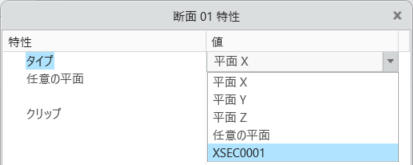
◦ 「タイプ」(Type) - 「平面 X」(Plane X)、「平面 Y」(Plane Y)、「平面 Z」(Plane Z)
◦ 「位置」(Position) - 座標を指定するか、スライダーをドラッグして断面の位置を調整します。グラフィックウィンドウに表示されている断面法線をドラッグすることによって断面を移動することもできます。
◦ 「任意の平面」(Arbitrary Plane) - 必要な平面の法線と基準をダイアログボックスで指定できます。
◦ Creo CAD 環境で作成された断面を CFA にリンクできます。たとえば、Creo CAD で定義されている平面 XSEC0001 を使用して、CFA で Section 01 を作成できます。Creo の断面 XSEC0001 が修正されると、CFA の関連する断面が自動的に更新され、変更が反映されます。
断面上のグリッドまたはコンターの表示
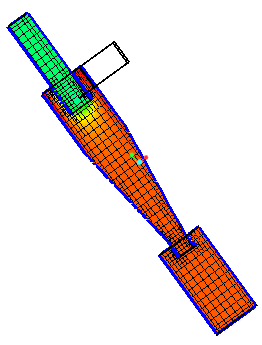 | 圧力: [Pa] : フロー 101343.937500 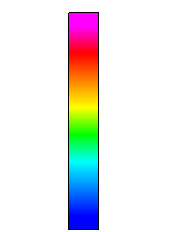 101313.132813 |
1. Flow Analysis ツリーで、「派生サーフェス」(Derived Surfaces) の下の Section 01 を選択します。
2. 次の値を指定します。
a. 「サーフェス」(Surface) - 「はい」(Yes)
b. 「グリッド」(Grid) - 「はい」(Yes)
断面上の変数のコンター
1. Flow Analysis ツリーで、「派生サーフェス」(Derived Surfaces) の下の Section 01 を選択します。
2. 「サーフェス」(Surface) の下の、「変数」(Variable) を指定します - 「Density: [kg/m3] : Common」または「Cell Volume: [m3] : Common」。
監視点
ポイントはモデル内の指定された X、Y、Z 座標であり、その位置における変数またはプロパティデータを記録するために使用されます。ポイントの位置は、シミュレーション開始時のメッシュセルの位置に基づいて、特定のメッシュセルに関連付けられます。メッシュが移動すると、ポイントがセルとともに移動します。ポイントがメッシュとともに移動しても、その新しい位置はグラフィックでは更新されません。
監視点を作成するには、以下の手順を実行します。
1. 「ポストプロセス」(Post-processing) グループで、 「監視点」(Monitor Points) をクリックします。Flow Analysis ツリーで、「派生サーフェス」(Derived Surfaces) の下に新しい点 Point 01 が作成されます。
「監視点」(Monitor Points) をクリックします。Flow Analysis ツリーで、「派生サーフェス」(Derived Surfaces) の下に新しい点 Point 01 が作成されます。2. Section 01 の場合は、「モデル」(Model) タブの「プロパティ」(Properties) 枠で「タイプ」(Type) と「位置」(Position) を指定します。その点で出力される変数も指定します。
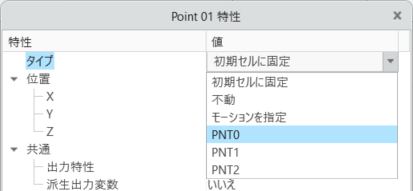
点を作成する方法は 4 種類あり、非定常シミュレーション中に点の位置がどのように変化するかによって区別されます。これらは「タイプ」(Type) で次のように指定します。
• 「初期セルに固定」(Fixed to An Initial Cell) - セルが移動しても、点は指定されたセルの位置に固定された状態を維持します。
• 「不動」(Stationary) - 点は指定された位置を維持し、メッシュの動きの影響を受けません。
• 「モーションを指定」(Prescribe Motion) - 定義式エディタを使用して、点の位置を指定できます (通常は時間の関数として指定)。
Creo CAD 環境で作成されたデータム点を参照として使用して、CFA で監視点を作成できます。たとえば、Creo CAD で定義されているデータム点 PNT0 は、監視点の参照として使用できます。データム点の位置が修正されると、CFA の対応する監視点が自動的に更新されます。
監視点分布
「監視点分布」(Monitor Points Distribution) オプションを使用すると、等距離の監視点を複数作成できます。
監視点分布を作成するには、次の手順を実行します。
• CFA リボンの「ポストプロセス」(Post-processing) グループにある「監視点」(Monitor Points) のドロップダウンオプションをクリックします。ドロップダウンから「監視点分布」(Monitor Points Distribution) をクリックします。「監視点分布」(Monitor Points Distribution) タブが開きます。
• 分布に使用するエッジ、カーブ、またはサーフェスのタイプを選択します。
• 点の数を指定します。
•  をクリックして監視点を作成します。
をクリックして監視点を作成します。• 指定した数の監視点が Flow Analysis ツリーの > に追加されます。
リアルタイムプローブ
リアルタイムプローブでは、ボリューム、境界、またはインタフェースに表示されている変数の値とともに、マウスポインタの位置における X、Y、Z 座標が表示されます。リアルタイムプローブを使用するには、次の手順を実行します。
1. 「Contours on Volumes, Boundaries and Interfaces」で説明している手順に従って、任意のボリューム、境界、またはインタフェースに変数を表示します。
2. 「ポストプロセス」(Post-Processing) ドロップダウンリストから「リアルタイムプローブ」(Real-time Probe) を選択します。
3. 表示されているサーフェス上の任意の位置にマウスポインタを移動します。
4. 画面の右下隅にあるダイアログボックスに、その位置における変数の値と座標が表示されます。
流線
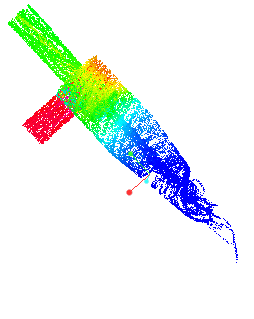 | 速度マグニチュード: m/s: フロー 5.969755 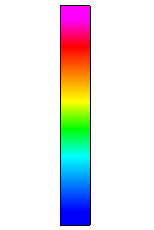 0.000000 |
流線は流れのパスを追跡するために使用されます。流線はある時点で流体要素が移動する方向を示します。流線を作成するには、次の手順を実行します。
1. CFA リボンの「操作」(Operations) グループで「物理モジュール」(Physics Module) を選択します。「物理モデル選択」(Physical Model Selection) ダイアログボックスが開きます。
2. 「使用可能なモジュール」(Available Modules) から「流線」(Streamline) を選択します。 をクリックします。Flow Analysis ツリーの「物理」(Physics) の下に「流線」(Streamline) モジュールが追加されます。
をクリックします。Flow Analysis ツリーの「物理」(Physics) の下に「流線」(Streamline) モジュールが追加されます。3. Flow Analysis ツリーの「派生サーフェス」(Derived Surfaces) の下に「流線」(Streamline) エンティティが追加されます。
指定した流線の外観は、 > タブで指定されている次のパラメータによって異なります。
• 「線の太さ」(Line Thickness) - 流線の太さを制御するために使用され、絶対値 (m) で指定されます。
• 「Animation Time Step Size」 - 流線の表示変数が指定され、ゼロ以外の正の実数に設定されている場合、各流線は複数のセクションに分割され、各セクションは、ローカルフローの速度に比例する速度でフロー方向に沿って動き続けます。流線セクションの長さは、ローカル速度にアニメーション時間のサイズを掛け合わせたものに等しくなります。
• 「最大積分ステップ」(Maximum Integral Steps) - 流線アルゴリズムが流線を追跡する距離を制限するために使用します。これにより、流線モジュールで、ループしているか、ほとんど流れていない流線をトラッキングするために、過剰な計算時間を費やすことを防ぎます。小さい値を設定すると計算量が減少しますが、必要な長さより前に流線が終了される可能性があります。
流線は境界またはボリュームから有効にできます。
• 境界からの流線を有効にするには、次の手順を実行します。
a. 流線の開始元となる一般境界を選択します。
b. > タブの「流線」(Streamline) で「粒子をリリース」(Release Particle) を「はい」(Yes) に設定します。
• ボリュームからの流線を有効にするには、次の手順を実行します。
1. 流線の開始元となるドメインを選択します。
2. > タブの「流線」(Streamline) で「粒子をリリース」(Release Particle) を「はい」(Yes) に設定します。
3. 「新規パターンを作成」(Create a New Pattern) で目的のパターンをクリックし、パターンのパラメータを指定します。
パターンの詳細については、ボリューム条件のトピックを参照してください。
ボリュームから流線が有効になっている場合、Flow Analysis リボンの「ポストプロセス」(Post-Processing) グループにある「動的流線」(Dynamic Streamlines) オプションをアクティブ化することで、表示領域で制御点を移動して参照点の位置を制御できます。
「プロパティ」(Properties) パネルの「ビュー」(View) タブで流線にインジケータを追加できます。インジケータには次の 2 つのタイプがあります。
• 「矢印」(Arrow) - 矢印のサイズは「矢印高さ」(Arrow Height) と「矢印半径」(Arrow Radius) によって制御できます。
• 「球体」(Sphere) - 球体のサイズは「球体半径」(Sphere Radius) によって制御できます。
インジケータの数は、「インジケータの密度」(Density of Indicators) を「粗い」(coarse)、「標準」(normal)、「細かい」(fine)、「最も細かい」(finest) の間で変更することによって制御できます。
「アニメーション時間サイズ」(Animation Time Size) を 0 から増やすと、流線アニメーションがアクティブ化します。「プロパティ」(Properties) パネルの「ビュー」(View) タブで 2 つの追加オプションを使用できます。
• 「リリースモード」(Release Mode) - 連続モードを使用してリリースポイントから連続して流線セクションをリリースすることも、単一モードを使用して各リリースポイントから単一流線セクションとしてリリースすることもできます。
• 「相対アニメーション速度」(Relative Animation Speed) - 流線セクションの移動速度を制御します。
流線アニメーションを .gif ファイルとしてエクスポートするには、流線アニメーションがアクティブ化した後、以下の手順に従います。
1. CFA リボンの「プロジェクト」(Project) ドロップダウンリストで「流線のアニメーションを保存」(Save Streamline animation) をクリックします。
2. 「保存」(Save) ダイアログボックスでファイル名を入力します。
3. 「保存」(Save) をクリックします。ワーキングディレクトリにアニメーションが保存されます。
アイソサーフェス
 | 速度マグニチュード: m/s: フロー 1.000000 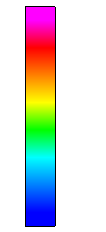 0.000000 |
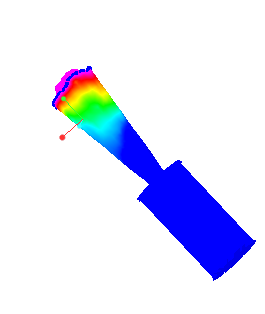
アイソサーフェスは、選択した変数、派生変数、またはプロパティの指定したスカラー値より小さい (「未満」(Below Value))、等しい (「単一値」(Single Value))、または大きい (「超過」(Above Value)) 領域を囲むサーフェスです。「アイソサーフェス」(Isosurfaces) は「値範囲」(Value Range) を使用することで 2 つのスカラー間の領域を囲むこともできます。
アイソサーフェスを作成するには、次のステップに従います。
1. 「Flow Analysis」 >  「アイソサーフェス」(Isosurface) の順にクリックします。
「Flow Analysis」 > 「アイソサーフェス」(Isosurface) の順にクリックします。2. Flow Analysis ツリーで、「派生サーフェス」(Derived Surfaces) の下に新しいエンティティ Isosurface 01 が表示されます。
アイソサーフェスの形状は、プロパティパネルで設定されている「アイソサーフェス変数」(Isosurface Variable)、「タイプ」(Type)、「値」(Value) に基づきます。
凡例
変数を使用して表示オブジェクト (ボリューム、境界、流線など) を色分けする場合、凡例バーが変数に関連付けられて変数の値が個々の色に対応付けられます。
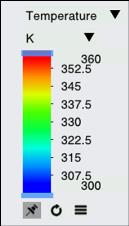
凡例バーには次のオプションがあります。
• 「変数」(Variable): ドロップダウンリストから変数を選択します。
• Unit of the variable: ドロップダウンリストから単位を選択します。
• 「変数範囲」(Variable Range): 上部と下部にあるスライダーをドラッグして、表示される変数の最大範囲と最小範囲を制御します。
•  「再表示」(Refresh): 範囲を最小値と最大値にリセットします。
「再表示」(Refresh): 範囲を最小値と最大値にリセットします。•  「詳細表示」オプションでは次のオプションを使用できます。
「詳細表示」オプションでは次のオプションを使用できます。◦ 「自動再表示」(Auto Refresh): 有効にした場合、シミュレーションの進行に伴って範囲が再表示されます。
◦ 「値を表示」(Show Values): 凡例に最小値と最大値の間の値を表示します。
◦ 「カラーマップをスムーズ化」(Smooth Color Map): サーフェスのカラーマップをスムーズとステップの間で切り替えます。「カラーマップをスムーズ化」(Smooth Color Map) がオンになっている場合、サーフェス上の色の遷移が連続的になり、カラーマップがスムーズになります。
◦ 「ローカル範囲」(Local Range): 選択したジオメトリエンティティに対応する変数の最小値と最大値に範囲をリセットします。
◦ 「カラースキーム」(Color Scheme): 青-赤と青-紫の 2 つのカラースキームから選択します。
◦ 「色の数」(Number of Colors): 凡例の色の数を指定します。
XY プロット
シミュレーションの数量結果が、XY プロットを使用して表示されます。質量流束や温度など、境界、ボリューム、監視点の結果をレビューします。
XY プロットを呼び出すには、次のステップに従います。
1. Flow Analysis ツリーの「結果」(Results) で、シミュレーションエンティティ (境界、インタフェース、ボリューム、または監視点) を選択します。
2. 「ポストプロセス」(Post-processing) グループで、 「XY プロット」(XYPlot) をクリックします。新しいエンティティ xyplot1 が、Flow Analysis ツリーの「結果」(Results) の下に表示されます。
「XY プロット」(XYPlot) をクリックします。新しいエンティティ xyplot1 が、Flow Analysis ツリーの「結果」(Results) の下に表示されます。3. このエンティティを選択します。
4. 「変数」(Variable) の下の「プロパティ」(Properties) パネルで、プロットする変数を選択します。
5. 「ポストプロセス」(Post-processing) グループで、「XY プロットパネル」(XYPlot Panel) をクリックします。以下に示すように、「XY プロットパネル」(XYPlot Panel) が開きます。
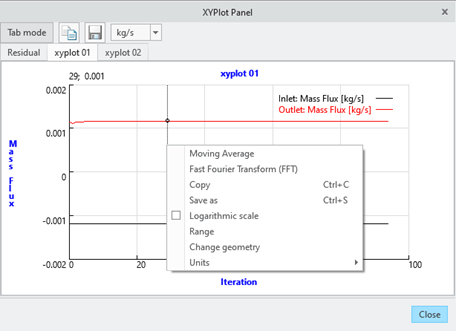
追加オプションにアクセスするには、XY プロットを右クリックします。
• 「移動平均」(Moving Average): ユーザー定義のサンプリング間隔における、シミュレーション範囲全体での平均的な挙動を取得します。
• 「高速フーリエ変換」(Fast Fourier Transform): 高速フーリエ変換 (FFT) を使用して周波数領域でプロットを表示します。
• 「コピー」(Copy): XY プロット内のデータは、クリップボードにコピーして、Excel、メモ帳などの外部ファイルに貼り付けることができます。
• 「名前を付けて保存」(Save as): XY プロットデータを CSV ファイルまたはテキストファイルとして保存します。
• 「対数スケール」(Logarithmic scale): データを対数スケールで表示します。
• 「範囲」(Range): XY プロットの X 値と Y 値の最大値と最小値の範囲を指定します。
• 「ジオメトリを変更」(Change geometry): XY プロットで選択されているシミュレーションエンティティを変更します。
• 「単位」(Units): XY プロットの単位を変更します。
表示設定の保存
モデル方向などの表示ウィンドウの設定や Flow Analysis ツリーで選択されているシミュレーションエンティティを、後で使用するために保存できます。情景を保存するには、次の手順に従います。
1. CFA リボンの「ポストプロセス」(Post-processing) ドロップダウンリストで「シミュレーション情景」(Simulation Scene) をクリックします。
2. 「シミュレーション情景」(Simulation Scene) ダイアログボックスで、「新規」(New) をクリックして情景を保存します。
保存済みのモデル方向およびシミュレーションエンティティの選択ステータスを回復するには、次の手順に従います。
1. CFA リボンの「ポストプロセス」(Post-processing) ドロップダウンリストで「シミュレーション情景」(Simulation Scene) をクリックします。
2. 「シミュレーション情景」(Simulation Scene) ダイアログボックスで、リストから情景を選択します。
3. 「適用」(Apply) をクリックして、保存済みの情景を回復します。
シミュレーションレポート
シミュレーションレポートウィザードを使用して、ジオメトリ、メッシュコンフィギュレーション、動作条件、ソルバーの設定、結果など、現在のシミュレーションの主な要素をまとめた詳細なレポートを作成できます。生成されたレポートは、簡単にアクセスして共有できるように HTML 形式で保存されます。シミュレーションレポートウィザードにアクセスするには、「プロジェクト」(Project) ドロップダウンメニューに移動して、「シミュレーションレポート」(Simulation Report) を選択します。シミュレーションレポートウィザードの内容の概要を次に示します。
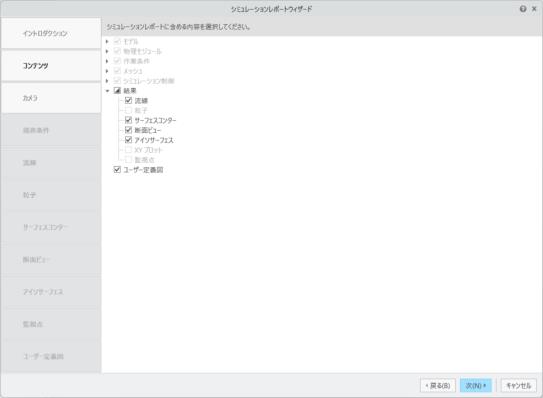
• 「モデル情報」(Model Information) - このセクションでは、流体/ソリッドドメインで使用される CAD モデル、メッシュ、材料についての概要が示されます。
• 「物理モジュール」(Physics Modules) - シミュレーションで使用される物理モジュールがリストされ、各モジュールについてユーザーが修正したソルバーパラメータが表示されます。
• 「作業条件」(Working Conditions) - シミュレーションで使用されるユーザー定義の境界条件とボリューム条件の概要が、境界のスクリーンショットとともに表示されます。
• 「メッシュ」(Mesh) - モデルの離散化に使用されるメッシュ設定の詳細が表形式で表示され、セル数、モデルの最大境界と最小境界などのグリッド情報およびジオメトリ情報も表示されます。
• 「シミュレーション制御」(Simulation Controls) - シミュレーションタイプ (定常/非定常)、時間定義、結果の保存頻度、イテレーション数の概要が表示されます。また、シミュレーションの残差プロットも示されます。
• 「結果」(Results) - 流線、粒子、サーフェスコンター、プロットなどのポストプロセスオプションを有効にして、レポートに含めることができます。レポートに含めるアイテムを選択すると、対応するタブがアクティブ化され、さらにカスタマイズが可能になります。
「完了」(Finish) をクリックして、シミュレーションレポートウィザードの設定を完了します。シミュレーションレポートの名前を入力します。「タイプ」(Type) で、「Web ページ」(Web Page) を選択してレポートを HTML フォーマットで保存するか、「MS PowerPoint」を選択してレポートを PowerPoint フォーマットで保存します。