Miglioramenti apportati all'interfaccia utente per una maggiore nitidezza e un migliore controllo della visibilità
Creo Parametric 13.4.0.0
Posizione nell'interfaccia utente:
• Icone del desktop, elenco dei programmi o delle applicazioni del sistema operativo, barra delle applicazioni di Windows, barra del titolo di Creo Parametric, finestra di dialogo delle informazioni su Creo Parametric.
• Nell'area grafica, quando uno strumento di Creo visualizza il trascinatore 3D.
• Fate clic con il pulsante destro del mouse su un elemento nell'albero del modello o nell'albero del progetto.
• Nell'albero del progetto fate clic con il pulsante destro del mouse sui corpi e sulle unioni superfici consumati.
Descrizione
L'interfaccia utente di Creo Parametric è stata migliorata per ottimizzare la nitidezza visiva, l'uniformità e l'accesso ai controlli di visibilità utilizzati di frequente. Questi aggiornamenti riguardano la modernizzazione dell'interfaccia, il miglioramento della precisione delle interazioni e la riduzione delle interruzioni dei workflow durante operazioni di modellazione.
Sono stati apportati i seguenti miglioramenti:
• Personalizzazione di Creo aggiornata
• Trascinatore 3D modernizzato
• Controlli di visibilità all'interno del menu contestuale
• Controlli di visibilità per i corpi e le unioni superfici consumati
Personalizzazione di Creo aggiornata
La personalizzazione di Creo Parametric è stata aggiornata per offrire un'esperienza visiva uniforme nel sistema operativo e nell'interfaccia di Creo Parametric. In precedenza, le icone delle applicazioni legacy venivano visualizzate in questi punti di entrata e non riflettevano la personalizzazione corrente di Creo.

Trascinatore 3D modernizzato
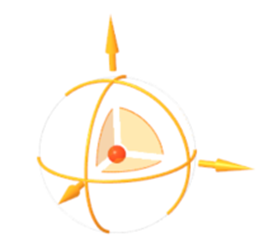
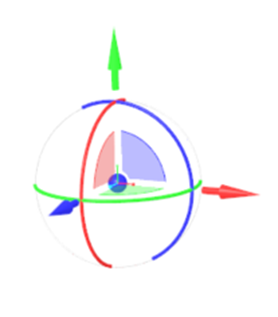
Il trascinatore 3D è stato riprogettato per migliorare la nitidezza visiva e la precisione della selezione durante la manipolazione della geometria. La progettazione aggiornata consente una selezione più accurata dei componenti e della geometria riducendo le selezioni accidentali, migliorando la precisione e mantenendo il focus sul workflow.
Di seguito sono descritte le funzionalità migliorate.
• Il trascinatore riprogettato presenta frecce, maniglie planari e archi di rotazione più chiari e distinti.
• La progettazione aggiornata delle frecce e la maggiore spaziatura tra le superfici piane migliorano la capacità di selezione.
• Le zone di sensibilità allineate alla nuova geometria del trascinatore 3D consentono una selezione più accurata.
Nella progettazione precedente era difficile selezionare in modo affidabile l'elemento del trascinatore 3D desiderato, poiché le frecce e le maniglie planari erano difficili da distinguere e presentavano zone di interazione sovrapposte.

Controlli di visibilità all'interno del menu contestuale
Quando si utilizzano strumenti per la creazione di feature, il menu di scelta rapida nell'albero del modello e nell'albero del progetto include ora controlli di visibilità e visualizzazione. In questo modo è possibile adattare rapidamente visibilità e orientamento senza uscire dallo strumento attivo.
I seguenti comandi sono ora disponibili nel menu di scelta rapida:
• Zoom su selezione (Zoom to Selected)
• Visualizza normale (View Normal)
• Nascondi (Hide)
• Mostra (Show)
• Mostra solo (Show Only)
• Mostra tutto tranne (Show All Except)
• Rendi trasparente (Make Transparent)
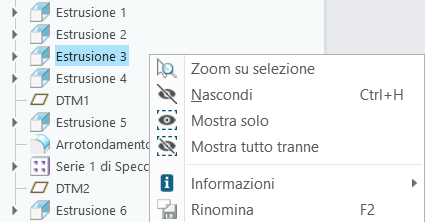
In precedenza, per adattare la visibilità o visualizzare l'orientamento era necessario uscire dallo strumento attivo, interrompere i workflow e rallentare le operazioni di modellazione.
Controlli di visibilità per i corpi e le unioni superfici consumati
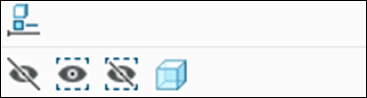
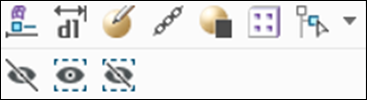
I comandi di visibilità, ad esempio Mostra (Show), Nascondi (Hide), Mostra solo (Show Only) e Mostra tutto tranne (Show All Except), sono ora disponibili per i corpi e le unioni superfici consumati direttamente dal menu di scelta rapida.
L'immagine seguente mostra i controlli di visibilità per i corpi:
L'immagine seguente mostra i controlli di visibilità per le unioni superfici:
Vantaggi
• Uniformità visiva migliorata e personalizzazione moderna aggiornata per facilitare l'identificazione di Creo.
• Maggiore efficienza dei workflow grazie al controllo immediato della visibilità della geometria consumata nello strumento attivo.
• Workflow di geometria più rapidi grazie all'accesso diretto ai controlli di visibilità della geometria consumata.
Informazioni aggiuntive
Suggerimenti: | Nessuno |
Limitazioni: | È possibile continuare a utilizzare il trascinatore 3D legacy in alcuni workflow, ad esempio Scala (Scale) in Freestyle, Sweep elicoidale volume (Volume Helical Sweep) e Modifica posizione (Edit Position) in Assieme (Assembly). |
Sostituisce la funzionalità esistente? | No |
Opzione di configurazione associata a questa funzionalità | Nessuna. |