Qualità simulazione
La precisione dei risultati ottenuti per una simulazione live dipende dai fattori indicati di seguito.
• La dimensione della parte o del corpo che si sta analizzando rispetto alla dimensione complessiva della geometria del modello. Quanto è maggiore la geometria complessiva rispetto a una specifica parte sottile, tanto è minore la fedeltà dei risultati.
• Le impostazioni di fedeltà globale e affinazione locale - È possibile migliorare la fedeltà dei risultati utilizzando le impostazioni di controllo seguenti nel gruppo Opzioni prestazioni (Performance Options) della scheda Simulazione live (Live Simulation):
◦  Fedeltà globale (Global Fidelity) - L'aumento della fedeltà globale consente di catturare più dettagli geometrici in tutti i corpi, ma può incrementare i tempi di calcolo. La fedeltà globale viene applicata in modo uniforme e non tiene conto delle aree di interesse localizzate. Spostate il dispositivo di scorrimento verso destra per aumentare la fedeltà globale per il corpo o il componente.
Fedeltà globale (Global Fidelity) - L'aumento della fedeltà globale consente di catturare più dettagli geometrici in tutti i corpi, ma può incrementare i tempi di calcolo. La fedeltà globale viene applicata in modo uniforme e non tiene conto delle aree di interesse localizzate. Spostate il dispositivo di scorrimento verso destra per aumentare la fedeltà globale per il corpo o il componente.Utilizzate l'opzione di configurazione sim_live_result_quality per impostare il valore di default globale per la precisione della simulazione live. Il valore può variare da 0.05 a 1.0 e può essere modificato di multipli di 0.05.
◦  Affinazione locale (Local Refinement) - Utilizzate questa impostazione per definire la dimensione minima dell'elemento creata per corpi, parti o componenti specifici in un modello. L'affinazione locale consente di applicare una risoluzione maggiore a corpi, componenti o assiemi selezionati, mantenendo al contempo una fedeltà globale inferiore per il resto del modello. Ciò consente di ottenere risultati accurati nelle regioni critiche senza influire in modo significativo sulle prestazioni complessive della simulazione. Per l'analisi di una geometria molto sottile rispetto al resto del modello, potete definire un elemento di dimensione minima inferiore.
Affinazione locale (Local Refinement) - Utilizzate questa impostazione per definire la dimensione minima dell'elemento creata per corpi, parti o componenti specifici in un modello. L'affinazione locale consente di applicare una risoluzione maggiore a corpi, componenti o assiemi selezionati, mantenendo al contempo una fedeltà globale inferiore per il resto del modello. Ciò consente di ottenere risultati accurati nelle regioni critiche senza influire in modo significativo sulle prestazioni complessive della simulazione. Per l'analisi di una geometria molto sottile rispetto al resto del modello, potete definire un elemento di dimensione minima inferiore.Visualizza dimensione elemento (Display Element Size) - Fate clic su  Visualizza dimensione elemento (Display Element Size) e quindi spostate il puntatore su aree differenti del modello. La dimensione dell'elemento viene visualizzata per le regioni differenti del modello. La visualizzazione della dimensione degli elementi consente di valutare se le impostazioni di fedeltà correnti forniscono una risoluzione sufficiente per il modello. È particolarmente utile quando si utilizzano impostazioni di affinazione locale e globale per bilanciare precisione e prestazioni.
Visualizza dimensione elemento (Display Element Size) e quindi spostate il puntatore su aree differenti del modello. La dimensione dell'elemento viene visualizzata per le regioni differenti del modello. La visualizzazione della dimensione degli elementi consente di valutare se le impostazioni di fedeltà correnti forniscono una risoluzione sufficiente per il modello. È particolarmente utile quando si utilizzano impostazioni di affinazione locale e globale per bilanciare precisione e prestazioni.Esempio: utilizzo dell'affinazione locale e globale per migliorare la qualità dei risultati della geometria sottile
Nell'esempio seguente viene applicato un carico a un modello con geometria sottile:
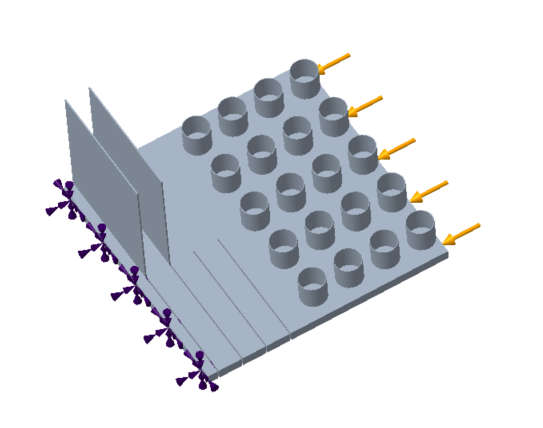
In questo caso vediamo la seguente simulazione di output con il valore del dispositivo di scorrimento Fedeltà globale (Global Fidelity) a circa il 50% e nessuna impostazione di affinazione locale definita.
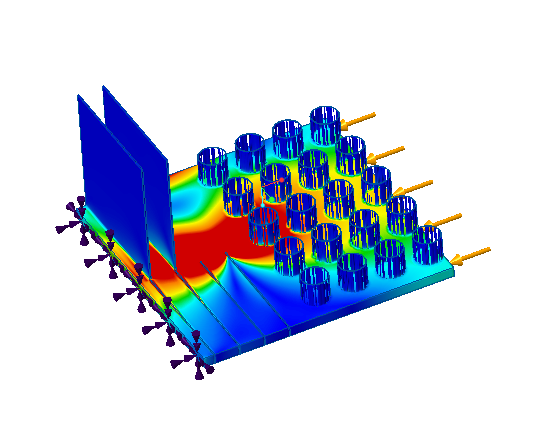
I risultati mostrano le regioni risolte in modo incompleto
I risultati mostrano una netta riduzione della qualità per la regione che siamo interessati a studiare. Questo perché la simulazione viene eseguita sulla geometria nel suo complesso.
Per identificare le regioni nel modello con una riduzione nei risultati, attenetevi alla procedura descritta di seguito.
1. Fate clic su  Verifica deviazione (Inspect Deviation) nel gruppo Opzioni di visualizzazione (Display Options). Le aree del modello non completamente risolte dallo studio di simulazione che mostrano una riduzione nei risultati vengono evidenziate come illustrato nella figura seguente:
Verifica deviazione (Inspect Deviation) nel gruppo Opzioni di visualizzazione (Display Options). Le aree del modello non completamente risolte dallo studio di simulazione che mostrano una riduzione nei risultati vengono evidenziate come illustrato nella figura seguente: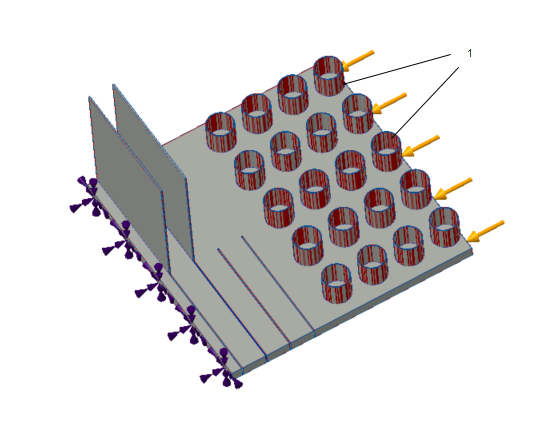
1. Le regioni risolte in modo incompleto nel modello vengono evidenziate.
2. Dopo aver identificato le regioni nel modello con una riduzione nei risultati, definite l'affinazione locale per il corpo.
Se eseguiamo la stessa simulazione con il dispositivo di scorrimento Qualità simulazione (Simulation Quality) ancora al 50%, ma con un'impostazione di affinazione locale per il corpo con geometria sottile, i risultati della simulazione sono quelli mostrati nella figura seguente:
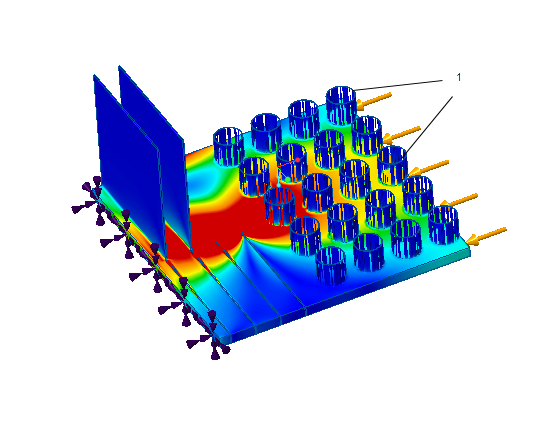
1. Risultati con affinazione locale applicata al corpo con la geometria sottile.
Riepilogo: miglioramento della qualità dei risultati della simulazione
Per migliorare la precisione dei risultati della simulazione live, eseguite una o tutte le operazioni indicate di seguito.
• Utilizzate una scheda grafica superiore (più memoria e velocità di clock superiore) - In questo modo si possono simulare problemi più grandi con maggiori dettagli.
• Simulate problemi più piccoli - Provate a dividere il modello in regioni più piccole per la simulazione ed eseguite una simulazione separata della regione più piccola. Applicate le condizioni al limite appropriate che esistono per la regione più piccola quando fa parte dell'intera geometria.
• Definite l'affinazione locale con una dimensione minima dell'elemento inferiore per la regione del modello in cui osservate una riduzione dei risultati.
• Utilizzate l'opzione di configurazione sim_live_result_quality per impostare il valore di default per la precisione della simulazione live. Il valore può variare da 0.05 a 1.0 e può essere modificato di multipli di 0.05.