Esecuzione della simulazione
Fate clic su Comune (Common) nell'albero Flow Analysis per modificare le impostazioni per la simulazione nel pannello Proprietà (Properties). Esistono due tipi di simulazioni: con stato stazionario e transitorie. È possibile impostare il tipo di simulazione in Definizione tempo (Time Definition) nel pannello Proprietà (Properties).
• Simulazione in regime stazionario (Steady State Simulation) - Ignora gli effetti del tempo. I processi transitori, come nel caso di una girante centrifuga, vengono approssimati in un processo con stato stazionario mediato nel tempo tramite i sistemi di riferimento mobili. Quando impostate Definizione tempo (Time Definition) su Simulazione in regime stazionario (Steady State Simulation), nel pannello Proprietà (Properties) sono disponibili le impostazioni descritte di seguito.
◦ Numero di iterazioni (Number of Iterations) - Punto in cui il codice si arresta (tipo stazionario) o procede al passo temporale successivo (tipo transitorio). Il numero di iterazioni deve essere sufficientemente elevato da consentire il soddisfacimento di Criterio convergenza (Converge Criterion) per tutti i moduli.
◦ Definizione tempo (Time Definition) - Consente di impostare la simulazione come Simulazione in regime stazionario (Steady State Simulation).
◦ Frequenza salvataggio risultati (Result Saving Frequency) - Genera un file di risultati Filename.sres al termine dell'esecuzione. Lo stesso file di risultati viene sovrascritto in base al valore di Frequenza salvataggio risultati (Result Saving Frequency).
◦ Frequenza aggiornamento mesh (iterazioni) (Mesh Update Frequency(Iterations)) - Determina la frequenza di aggiornamento della mesh, in termini di numero di iterazioni.
◦ File di output aggiuntivi (Additional Output Files) - Fornisce le opzioni di Nessun altro output (No Other Outputs) o un output in Formato EnSight (EnSight Format).
• Simulazione di tipo Transitorio (Transient) - Include gli effetti del tempo. I problemi transitori includono, ad esempio, quelli con condizioni al limite che variano nel tempo, parti mobili o instabilità che possono essere risolte utilizzando l'opzione Transitorio (Transient). Quando impostate Definizione tempo (Time Definition) su Transitorio (Transient), nel pannello Proprietà (Properties) sono disponibili le impostazioni descritte di seguito.
◦ Numero di iterazioni (Number of Iterations) - Punto in cui il codice si arresta (tipo stazionario) o procede al passo temporale successivo (tipo transitorio). Il numero di iterazioni deve essere sufficientemente elevato da consentire il soddisfacimento di Criterio convergenza (Converge Criterion) per tutti i moduli.
◦ Definizione tempo (Time Definition) - Consente di impostare la simulazione come di tipo Transitorio (Transient) e fornisce le opzioni descritte di seguito.
▪ Durata simulazione (Simulation Time (Duration)) - Durata, in secondi, di una simulazione transitoria. La durata della simulazione combinata con il numero di passi temporali determina la dimensione dei passi temporali.
▪ Numero di passi temporali (Number of Time Steps)
◦ Frequenza salvataggio risultati (Result Saving Frequency) - Determina la frequenza di output del file di risultati .sres e controlla la frequenza di output per File di output aggiuntivi (Additional Output Files).
◦ Intervallo calcolo ciclo (Cycle Computation Interval) - Determina la frequenza di aggiornamento della mesh, in termini di passi temporali.
◦ File di output aggiuntivi (Additional Output Files) - Fornisce le opzioni di Nessun altro output (No Other Outputs) o un output in Formato EnSight (EnSight Format).
Esecuzione della simulazione
1. Fate clic su >  Flow Analysis.
Flow Analysis.2. Fate clic su  Nuovo progetto (New Project), quindi su
  Esegui (Run) per avviare la simulazione.
Nuovo progetto (New Project), quindi su Esegui (Run) per avviare la simulazione.3. Fate clic su  Pausa (Pause) o su
  Arresta (Stop) per mettere in pausa o arrestare la simulazione.
Pausa (Pause) o su Arresta (Stop) per mettere in pausa o arrestare la simulazione.Di seguito sono elencate le altre opzioni disponibili nel gruppo Esegui (Run), come illustrato nella figura seguente:
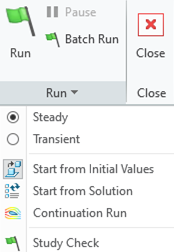
Avvia da valori iniziali (Start from Initial Values) | Consente l'avvio di una soluzione utilizzando i valori iniziali. I valori iniziali per ciascun modulo sono impostati volume per volume. Inizia i calcoli dai valori specificati come condizioni su volumi o limiti. |
Avvia da soluzione (Start from Solution) | Consente l'avvio di una simulazione di tipo Stazionaria (Steady) o Transitoria (Transient) utilizzando i risultati della soluzione di una simulazione precedente. Inizia i calcoli da un risultato esistente. |
Stazionaria (Steady) | Esegue i calcoli trascurando gli effetti del tempo. |
Transitoria (Transient) | Esegue i calcoli includendo gli effetti del tempo. |
Esecuzione continua (Continuation Run) | Consente la continuazione ininterrotta di una simulazione di tipo Stazionaria (Steady) o Transitoria (Transient), come se la simulazione non fosse mai stata arrestata. |
Controllo studio (Study Check) | Il controllo dello studio viene eseguito automaticamente prima di avviare la simulazione. Può essere eseguito manualmente facendo clic sull'icona Controllo studio (Study Check). Questa funzionalità verifica se le seguenti feature sono incluse nella simulazione e, in caso negativo, avvisa l'utente. Segnala inoltre gli errori nelle impostazioni di simulazione e gli errori in fase di esecuzione della simulazione. Ad esempio, un errore comune per le simulazioni multifase si verifica quando la somma della frazione di volume in corrispondenza di un limite o di un volume non è un'unità. L'errore verrà rilevato durante il controllo dello studio.• Vengono attivati moduli di fisica • Vengono aggiunti domini di simulazione per la simulazione • Vengono impostate condizioni al limite e di volume • Viene generata la mesh • Errori in fase di esecuzione |
Esecuzione in batch
L'esecuzione in batch viene utilizzata per eseguire la simulazione di più progetti in sequenza.
Per utilizzare Esecuzione in batch (Batch Run), attenetevi alla procedura descritta di seguito.
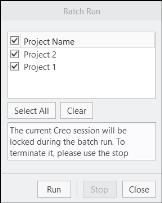
1. Fate clic su  nel gruppo Esegui (Run) nella barra multifunzione CFA. Viene visualizzata la finestra di dialogo Esecuzione in batch (Batch Run).
nel gruppo Esegui (Run) nella barra multifunzione CFA. Viene visualizzata la finestra di dialogo Esecuzione in batch (Batch Run).2. Selezionate i progetti desiderati dall'elenco.
3. Fate clic su Esegui (Run) per avviare l'operazione Esecuzione in batch (Batch Run) dei progetti selezionati.
Behavioral Modeling
Behavioral Modeling può essere utilizzato per eseguire l'analisi della sensibilità dei parametri geometrici sulle variabili di output CFD e dell'ottimizzazione dei parametri geometrici rispetto alle variabili di output CFD.
Per collegare i parametri di output CFD con l'estensione Behavioral Modeling disponibile in Creo, attenetevi alla procedura descritta di seguito.
1. Seguite il workflow CFD per impostare il modello di simulazione utilizzando Creo Flow Analysis.
2. Selezionate i limiti o i domini di interesse e attivate l'output delle variabili desiderate necessarie per l'analisi della sensibilità o dell'ottimizzazione.
3. Fate clic su Behavioral Modeling nel gruppo Operazioni (Operations) della barra multifunzione CFA. Viene visualizzata la finestra di dialogo delle proprietà Behavioral Modeling.
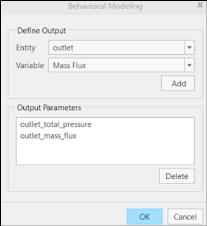
4. Selezionate il limite o il dominio desiderato nell'elenco a discesa Entità (Entity).
5. Selezionate la variabile desiderata nell'elenco a discesa Variabile (Variable).
6. Fate clic su Aggiungi (Add) per aggiungere la variabile in Parametri di output (Output Parameters).
7. Fate clic su OK per chiudere la finestra di dialogo Behavioral Modeling.
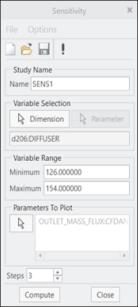
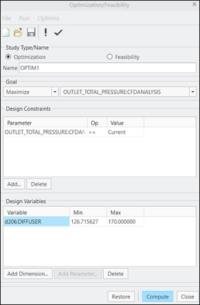
I parametri selezionati sono disponibili nell'opzione Parametri da plottare (Parameters to Plot) per l'analisi di Sensibilità (Sensitivity) e nelle opzioni Obiettivo (Goal) e Vincoli di progettazione (Design Constraints) per l'analisi di Ottimizzazione/Fattibilità (Optimization/Feasibility).