Per creare un reticolo stocastico
Il reticolo stocastico viene creato da punti distribuiti in modo casuale connessi da travatura all'interno di volumi o su superfici. Dopo aver definito il reticolo, viene visualizzata un'anteprima. È possibile ridistribuire i punti per ottenere un risultato diverso.
I parametri delle celle sono interdipendenti, pertanto alcuni di essi potrebbero cambiare durante il calcolo.
1. Fate clic su >  Reticolo (Lattice). Viene visualizzata la scheda Reticolo (Lattice).
Reticolo (Lattice). Viene visualizzata la scheda Reticolo (Lattice).2. Nella scheda Reticolo (Lattice) definite le impostazioni descritte di seguito.
a. Accanto a Tipo di reticolo (Lattice type) selezionate  Travatura (Beams).
Travatura (Beams).b. Per impostare la dimensione del reticolo rispetto alla dimensione corrente della cella, in Scala cella (Cell Scale) digitate un valore e premete INVIO.
c. Per definire la rappresentazione del reticolo, nell'elenco Rappresentazione (Representation), selezionate un'opzione:
▪ Geometria completa (Full geometry) - Ha un aspetto accurato e include tutte le proprietà. Richiede più risorse e potrebbe rallentare il sistema, in particolare in presenza di un reticolo con un numero elevato di celle.
▪ Semplificata (Simplified) - Approssimazione leggera del reticolo.
▪ Implicita (Implicit) - Crea un volume di reticolo utilizzando una superficie implicita definita tramite una funzione di distanza con segno (Signed Distance Function, SDF).
Quindi, per impostare il livello di precisione della rappresentazione implicita, selezionate un'opzione accanto a Precisione (Accuracy). Maggiore è il livello di precisione, superiore è la rappresentazione implicita e la risoluzione della stampa 3D, a discapito del tempo di rigenerazione e della dimensione dei file.
Per prestazioni superiori durante la modellazione, utilizzate un livello di precisione inferiore. Al completamento del modello, è consigliabile utilizzare un livello di precisione superiore per una risoluzione maggiore.
 | Per un reticolo di travi con rappresentazione implicita, la profondità e la chiusura delle travi non sono applicabili nell'assieme cassetto. |
Vedete Rappresentazione del reticolo.
3. Fate clic sulla scheda Regione reticolo (Lattice Region) e definite la regione del reticolo. Fate riferimento alla sezione Per definire la regione del reticolo.
4. Per il reticolo che non sostituisce un corpo, è possibile definire il corpo a cui viene aggiunta la feature. Fate clic sulla scheda Opzioni corpo (Body Options) ed eseguite una delle operazioni descritte di seguito.
◦ Per aggiungere geometria a un corpo esistente, fate clic sul raccoglitore di corpi, quindi selezionate il corpo a cui aggiungere la geometria.
◦ Per creare la feature in un nuovo corpo, selezionate la casella di controllo Crea nuovo corpo (Create new body). Il nome del nuovo corpo viene visualizzato nel raccoglitore di corpi.
5. Fate clic sulla scheda Tipo di cella (Cell Type) e definite la struttura delle celle del reticolo. Questi parametri sono interdipendenti e il valore effettivo potrebbe cambiare durante il calcolo.
a. In Forma cella (Cell Shape) selezionate  Stocastico (Stochastic).
Stocastico (Stochastic).b. Per impostare l'algoritmo utilizzato per generare il reticolo stocastico, selezionate un'opzione:
▪ Diagramma di Voronoi (Voronoi diagram) - Genera poliedri convessi con molte facce. Si adatta in modo uniforme alle superfici.
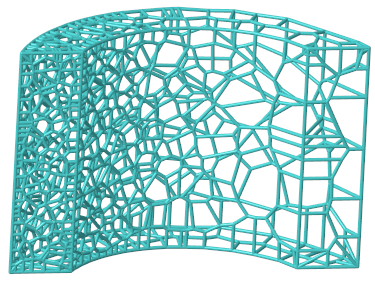
▪ Triangolazione di Delaunay (Delaunay triangulation) - Genera tetraedri. Crea una struttura forte e leggera. Si adatta bene agli spigoli.

c. Per il reticolo Voronoi, per ridurre la variazione della dimensione della cella, selezionate la casella di controllo Forma trabecolare (Trabecular shape).
Il reticolo risultante conterrà celle distribuite in modo casuale con dimensioni più simili tra loro rispetto a quelle possibili se non selezionate la casella di controllo. Impedisce la creazione di celle molto piccole o molto grandi.
d. Per definire la posizione per creare il reticolo, selezionate una delle opzioni indicate di seguito.
▪ Volume + Superfici limite (Volume + bounding surfaces) - Sulle superfici limite e all'interno del volume del modello o nella regione volume del reticolo.

▪ Su superfici limite (On bounding surfaces) - Sulle superfici limite del modello o nella regione volume del reticolo.

▪ Potete chiudere le aree aperte nelle superfici quando create un reticolo ed estendere le superfici fino a quando non si incontrano per formare un volume chiuso selezionando la casella di controllo Patch aree aperte (Patch open areas). Questa opzione è disponibile se è selezionata l'opzione Su superfici limite (On bounding surfaces). Vedere Per chiudere aree aperte sulle superfici limite del reticolo stocastico.
▪ Volume interno (Inside volume) - Nel volume interno del modello o nella regione volume del reticolo.

e. Per impostare il metodo per guidare la creazione del reticolo, selezionate un'opzione. I valori vengono specificati durante la creazione del reticolo, sebbene i risultati possano variare:
▪ Numero di celle (Number of cells) - Definisce il numero di celle nella struttura reticolare. Immettete un valore per il numero di celle.
Se è selezionata l'opzione Su superfici limite (On bounding surfaces), viene visualizzata solo l'intersezione tra il reticolo stocastico e la superficie del modello. Questa intersezione contiene un numero minore di celle, perché alcune di esse si trovano completamente all'interno del volume.
È possibile che i parametri Numero di celle (Number of cells), Lunghezza min travatura (Min. beam length) e Lunghezza max travatura (Max. beam length) si contraddicano a vicenda. Se avete impostato un valore per Numero di celle (Number of cells), tale valore fondamentalmente definisce la dimensione standard delle celle e la lunghezza standard della travatura.
▪ Dimensione indicativa cella (Target cell size) - Definisce la dimensione della cella del reticolo misurata in diagonale dalla finestra di contenimento della cella. Immettete un valore per la dimensione indicativa della cella.
▪ Dimensione indicativa pori (Target pore size) - Definisce la dimensione indicativa dei pori per guidare la creazione del reticolo. Quindi eseguite le operazioni descritte di seguito.
a. Immettete un valore per la dimensione indicativa dei pori.
b. Accanto a Metodo pori (Pore method) selezionate il metodo per definire la dimensione indicativa dei pori:
▪  Filtro dimensione pori (Pore Size Filter) - Definisce la dimensione dei pori come diametro della sfera più grande che può entrare in una cella del reticolo passando tra le travature.
Filtro dimensione pori (Pore Size Filter) - Definisce la dimensione dei pori come diametro della sfera più grande che può entrare in una cella del reticolo passando tra le travature.Questo approccio viene utilizzato nei filtri per definire la dimensione delle particelle che può attraversare il reticolo e la dimensione che verrà bloccata.
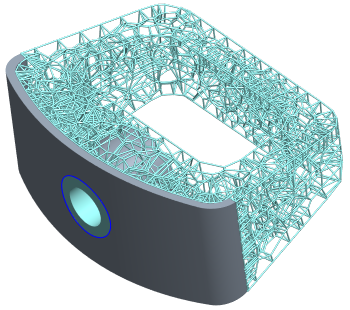
▪  Volume inscritto (Inscribed Volume) - Definisce la dimensione dei pori come diametro della sfera più grande che può essere inscritta tra le travature del reticolo. Non è necessario che la sfera possa entrare nella cella passando tra le travature.
Volume inscritto (Inscribed Volume) - Definisce la dimensione dei pori come diametro della sfera più grande che può essere inscritta tra le travature del reticolo. Non è necessario che la sfera possa entrare nella cella passando tra le travature.Questo approccio è uno standard del settore medico per la modellazione della crescita ossea e la progettazione di impianti.

▪  Diametro idraulico (Hydraulic Diameter) - Definisce la dimensione dei pori come diametro di una sfera con lo stesso volume di una singola cella del reticolo.
Diametro idraulico (Hydraulic Diameter) - Definisce la dimensione dei pori come diametro di una sfera con lo stesso volume di una singola cella del reticolo.Questo approccio viene utilizzato per la progettazione di scambiatori di calore e di alcuni impianti biomedicali.

f. Per impostare la lunghezza minima per le travature del reticolo, digitate un valore nella casella Lunghezza min travatura (Min. beam length).
g. Per impostare la lunghezza massima per le travature del reticolo, digitate un valore nella casella Lunghezza max travatura (Max. beam length).
L'utilizzo di Lunghezza min travatura (Min. beam length) o Lunghezza max travatura (Max. beam length) aumenta notevolmente i tempi di calcolo e in alcuni casi non è possibile generare il reticolo. Se si impostano uno o entrambi questi parametri, è consigliabile impostare Lunghezza max travatura (Max. beam length) su un valore almeno 10 volte superiore a quello di Lunghezza min travatura (Min. beam length), ancora meglio se 20 volte superiore a quello di Lunghezza min travatura (Min. beam length).
h. Per specificare una variante univoca del reticolo casuale, immettete un numero intero positivo accanto a Valore seed distribuzione casuale (Randomization seed value).
È possibile avere diverse varianti del reticolo in base alla relativa impostazione di randomizzazione creando una family table per il reticolo. È possibile passare da un'istanza all'altra utilizzando il valore seed di distribuzione casuale.
6. Fate clic sulla scheda Riempimento cella (Cell Fill) e definite la struttura delle travature.
a. Per·aggiungere·sfere·in corrispondenza dell'intersezione delle travature e al centro della cella, eseguite le operazioni descritte di seguito.
i. Selezionate la casella di controllo Diametro sfera (Ball diameter).
ii. Per impostare il diametro delle sfere, digitate un valore nella casella Diametro sfera (Ball diameter) .
b. Per il reticolo creato sostituendo il solido con il reticolo, per definire come gestire la travatura che non è attaccata a entrambe le estremità al reticolo o alla geometria solida, nell'elenco Travatura sospesa (Dangling beams) selezionate un'opzione:
▪ Mantieni (Keep) - Mantiene tutta la travatura sospesa.
▪ Rimuovi (Remove) - Rimuove tutta la travatura sospesa.
▪ Rimuovi per superfici (Remove by surfaces) - Rimuove la travatura sospesa in corrispondenza delle superfici selezionate. Fate quindi clic sul raccoglitore Superfici (Surfaces) e selezionate le superfici che definiscono i limiti aperti.
Facoltativamente fate clic su Dettagli (Details) per aprire la finestra di dialogo Insiemi superfici (Surface Sets) per selezionare le superfici.
c. Per rifilare le travature al limite del reticolo, selezionate la casella di controllo Rifila al limite (Trim boundary).
Il rifilo del limite del reticolo si verificherà solo nel modello fisico. Non vedrete gli effetti del rifilo nei modelli CAD.
d. Quando è selezionata la rappresentazione di tipo Implicita (Implicit), per definire la dimensione della connessione levigata tra le travature, selezionate la casella di controllo Dimensione blend (Blend size) e immettete un valore positivo maggiore di zero.
e. Per impostare la dimensione della sezione trasversale della travatura, digitate un valore nella casella Dimensione sezione trasversale (Cross section size).
7. Fate clic sulla scheda Densità (Density) e definite le regioni di distribuzione di punti variabile all'interno del volume reticolo e i relativi di distribuzione adattiva, come descritto di seguito.
a. Under Distribuzione adattiva (Adaptive distribution) fate clic su Nuovo insieme (New set). Il raccoglitore Riferimenti (References) diventa disponibile.
b. Selezionate un riferimento da cui viene misurata la distanza, come indicato di seguito.
▪ Punto - Definisce una regione volume sferica, con un raggio pari al valore della distanza.
▪ Curva - Definisce una regione volume sweep cilindrica, con un raggio pari al valore della distanza.
▪ Superficie, unione superfici, asse, spigolo, vertice o origine del sistema di coordinate - Definisce una regione volume con offset pari al valore della distanza.
c. Per impostare la distanza dal riferimento in cui la densità viene modificata, digitate un valore nella casella Distanza (Distance). Questa distanza determina le dimensioni della regione volume.
d. Per impostare la densità in corrispondenza del riferimento selezionato, digitate un valore nella casella Rapporto densità (Density ratio).
e. Per impostare la frequenza di modifica della densità, digitate un valore nella casella Frequenza di modifica densità (Density change rate).
Se il valore è = 1, la frequenza di modifica è lineare.
Se il valore è <1, la frequenza di modifica è inferiore a quella lineare.
Se il valore è > 1, la frequenza di modifica è superiore a quella lineare.
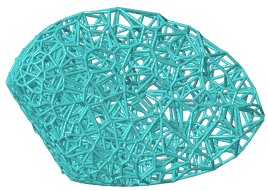
Nell'immagine la superficie a sinistra rappresenta il riferimento e la densità è maggiore in prossimità del riferimento.
8. Fate clic su  OK. Il reticolo stocastico è stato creato.
OK. Il reticolo stocastico è stato creato.9. Facoltativamente, per ridistribuire la distribuzione casuale dei punti
a. Nell'albero modello fate clic sulla feature Reticolo (Lattice) e selezionate  Modifica definizione (Edit Definition) dal menu di scelta rapida.
Modifica definizione (Edit Definition) dal menu di scelta rapida.b. Fate clic sulla scheda Tipo di cella (Cell Type) e immettete un numero intero positivo diverso accanto a Valore seed distribuzione casuale (Randomization seed value).
c. Fate clic su OK.
OK.10. Se un reticolo contiene aree indesiderate a bassa densità, è possibile aggiungere punti di partenza che definiscono la posizione di celle aggiuntive per aumentare la densità del reticolo in tali aree.
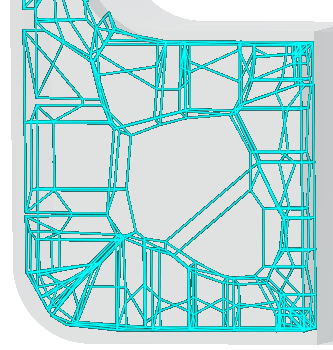
a. Create punti di Riferimento nelle aree a bassa densità.

b. Nell'albero del modello riordinate i punti di Riferimento in modo che precedano la feature Reticolo (Lattice).
c. Nell'albero modello fate clic sulla feature Reticolo (Lattice) e selezionate Modifica definizione (Edit Definition) dal menu di scelta rapida. Viene visualizzata la scheda Reticolo (Lattice).
Modifica definizione (Edit Definition) dal menu di scelta rapida. Viene visualizzata la scheda Reticolo (Lattice).d. Per definire punti aggiuntivi, fate clic sulla scheda Tipo di cella (Cell Type), quindi sul raccoglitore Seed definiti dall'utente (User-defined seeds) e selezionate punti di Riferimento nelle aree a bassa densità.
e. Fate clic su OK. I punti di Riferimento vengono utilizzati come centri di celle e la densità viene aumentata.
OK. I punti di Riferimento vengono utilizzati come centri di celle e la densità viene aumentata.