Allgemeine Einführung: Gitterdarstellung
Definieren Sie die Gitterdarstellung, indem Sie eine Option in der Liste Darstellung (Representation) auswählen. Die verfügbaren Gitterdarstellungen hängen vom Gittertyp ab.
• Vollständige Geometrie (Full Geometry) – Erzeugt Volumengeometrie, die alle Eigenschaften und eine genaue Darstellung umfasst. Eine vollständige Geometriedarstellung erfordert mehr Ressourcen und kann die Systemleistung beeinträchtigen, insbesondere wenn das Gitter viele Gitterzellen enthält. Vollständige Geometriedarstellungen können nicht zu 3D-Druckern exportiert werden.
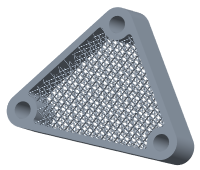
• Vereinfacht (Simplified) – Erzeugt eine geometrielose Annäherung des Gitters. Die Masseneigenschaften werden auch angenähert. Durch Einsatz einer vereinfachten Darstellung wird die Leistung erhöht.
Ab Creo 5 sind vereinfachte Gitter in der Berechnung von Masseneigenschaften enthalten. Für Gitter, die vor Creo 5 gespeichert wurden, müssen Sie das Modell regenerieren, bevor vereinfachte Gitter eingeschlossen werden.
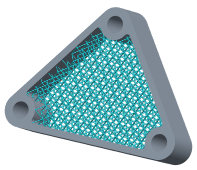
• Homogenisiert (Homogenized) – Erzeugt für ein Balkengitter eine Spezialsammelfläche, um das Gittervolumen darzustellen. Diese Darstellung definiert das Gitter, ohne es im Modell tatsächlich zu erzeugen. Die mathematische Definition des Gitters wird zusammen mit dem Modell gespeichert, um es für strukturmechanische lineare statische Analysen oder Modalanalysen in Creo Simulate zu verwenden. Die homogenisierte Darstellung wird insbesondere für dichte Gitterstrukturen verwendet, da sie die Größe und Analysezeit des Modells erheblich reduziert.

• Implizit (Implicit) – Erzeugt in einem Balken- und einem formelgesteuerten Gitter ein Gittervolumen unter Verwendung einer impliziten Fläche, die durch eine Abstandsfunktion mit Vorzeichen (SDF, Signed Distance Function) definiert ist. Die Verwendung eines impliziten Flächengitters ermöglicht das Zusammenführen eines Gittervolumens mit einer impliziten Flächen-Außenschale und das Anwenden eines benutzerdefinierten Verbunds für glatte Übergänge zwischen den Schalen.
◦ Genauigkeit (Accuracy) – Legt den Genauigkeitsgrad der Darstellung des impliziten Gitters fest. Je höher der Genauigkeitsgrad, desto besser sind die implizite Darstellung und die 3D-Druckauflösung. Dies geht jedoch zu Lasten der Regenerierungszeit und Dateigröße.
Verwenden Sie für eine bessere Leistung bei der Modellierung einen niedrigeren Genauigkeitsgrad. Wenn das Modell fertig gestellt ist, wird empfohlen, einen höheren Genauigkeitsgrad für eine bessere Auflösung zu verwenden.
 | Für Balkengitter mit impliziter Darstellung sind Einbrand- und Abschlussbalken in der Druckfach-Baugruppe nicht anwendbar. |
• Benutzerdefiniert (Custom) – Entwerfen Sie Ihre eigene Gitterzelle im Creo Parametric Teilemodus, und importieren Sie dann die PRT-Datei in das Teilemodell, um sie als Gitterzelle zu verwenden.
◦  Zelle öffnen (Open Cell) – Importiert das Teil, das als Zelle für ein benutzerdefiniertes Gitter-KE verwendet werden soll.
Zelle öffnen (Open Cell) – Importiert das Teil, das als Zelle für ein benutzerdefiniertes Gitter-KE verwendet werden soll.Gemischte Darstellungsgeometrie besteht aus Körpern, die andere Geometrie als B-Darst-Geometrie enthalten. Vereinfachte Gitter, homogenisierte Gitter und implizite Gitter sind Beispiele für gemischte Darstellungsgeometrie-Typen.
Folgende Verhaltensweisen treffen auf gemischte Darstellungsgeometrie in Creo zu:
• Geometrie kann nicht als Änderungskörper in booleschen Operationen ausgewählt werden.
• Geometrie kann nicht getrennt werden.
• Geometrie kann nicht als Werkzeug zum Schneiden von B-Darst-Geometrie verwendet werden.