Qualité de simulation
La fidélité des résultats obtenus par la simulation en direct dépend des éléments suivants :
• Taille de la pièce ou du corps analysé par rapport à la taille globale de la géométrie du modèle : plus la géométrie globale est grande par rapport à une partie mince spécifique, plus la fidélité des résultats est faible.
• Paramètres de fidélité globale et d'affinement local : vous pouvez améliorer la fidélité des résultats à l'aide des paramètres de contrôle ci-dessous, qui se trouvent dans le groupe Options de performance (Performance Options) de l'onglet Simulation en direct (Live Simulation) :
◦  Fidélité globale (Global Fidelity) : augmenter la fidélité globale permet de capturer plus de détails géométriques sur tous les corps, mais peut augmenter le temps de calcul. La fidélité globale s'applique uniformément et ne tient pas compte des zones d'intérêt localisées. Déplacez le curseur vers la droite pour augmenter la fidélité globale du corps ou du composant.
Fidélité globale (Global Fidelity) : augmenter la fidélité globale permet de capturer plus de détails géométriques sur tous les corps, mais peut augmenter le temps de calcul. La fidélité globale s'applique uniformément et ne tient pas compte des zones d'intérêt localisées. Déplacez le curseur vers la droite pour augmenter la fidélité globale du corps ou du composant.Utilisez l'option de configuration sim_live_result_quality pour définir la valeur de précision par défaut globale de la simulation en direct. Cette valeur peut varier de 0.05 à 1.0, et peut être changée par multiples de 0.05.
◦  Affinement local (Local Refinement) : ce paramètre permet de définir la taille d'élément minimum créée pour des corps, des pièces ou des composants spécifiques dans un modèle. L'affinement local vous permet d'appliquer une résolution plus élevée aux corps, composants ou assemblages sélectionnés, tout en conservant une fidélité globale plus faible pour le reste du modèle. Cela permet d'obtenir des résultats précis dans les régions critiques sans affecter de manière significative les performances globales de la simulation. Pour l'analyse d'une géométrie très mince par rapport au reste du modèle, vous pouvez définir un élément de taille minimale plus petit.
Affinement local (Local Refinement) : ce paramètre permet de définir la taille d'élément minimum créée pour des corps, des pièces ou des composants spécifiques dans un modèle. L'affinement local vous permet d'appliquer une résolution plus élevée aux corps, composants ou assemblages sélectionnés, tout en conservant une fidélité globale plus faible pour le reste du modèle. Cela permet d'obtenir des résultats précis dans les régions critiques sans affecter de manière significative les performances globales de la simulation. Pour l'analyse d'une géométrie très mince par rapport au reste du modèle, vous pouvez définir un élément de taille minimale plus petit.Afficher la taille de l'élément (Display Element Size) : cliquez sur  Afficher la taille de l'élément (Display Element Size), puis déplacez le pointeur sur différentes zones du modèle. La taille d'élément est affichée pour différentes régions du modèle. La visualisation de la taille de l'élément vous aide à évaluer si les paramètres de fidélité actuels fournissent une résolution suffisante pour votre modèle. Cela s'avère particulièrement utile lorsque vous utilisez l'association de paramètres d'affinement globaux et locaux pour équilibrer précision et performances.
Afficher la taille de l'élément (Display Element Size), puis déplacez le pointeur sur différentes zones du modèle. La taille d'élément est affichée pour différentes régions du modèle. La visualisation de la taille de l'élément vous aide à évaluer si les paramètres de fidélité actuels fournissent une résolution suffisante pour votre modèle. Cela s'avère particulièrement utile lorsque vous utilisez l'association de paramètres d'affinement globaux et locaux pour équilibrer précision et performances.Exemple : utilisation de l'affinement global et local pour améliorer la qualité des résultats d'une géométrie fine
Dans l'exemple suivant, une charge est appliquée à un modèle avec une géométrie fine, comme illustré ci-dessous :
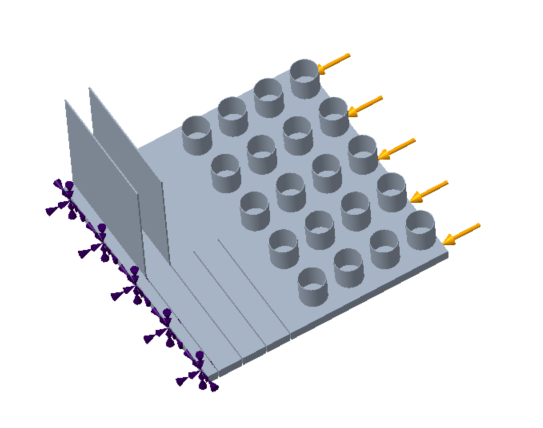
Dans ce cas, nous observons la simulation de sortie suivante, avec une valeur du curseur Fidélité globale (Global Fidelity) d'environ 50 % et aucun paramètre d'affinement local défini.
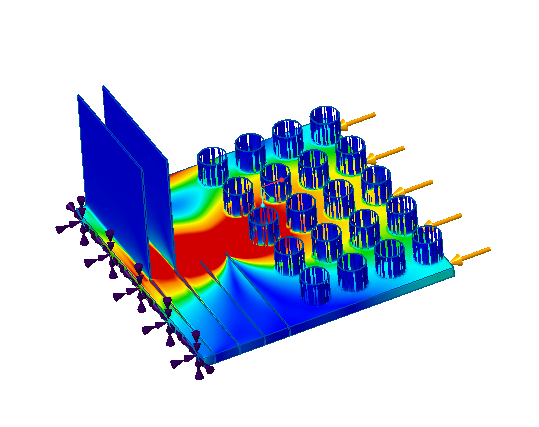
Résultats affichant les zones dont la résolution est incomplète
Les résultats montrent une certaine dégradation de la qualité des résultats pour la région qui nous intéresse. Cela est dû au fait que la simulation est exécutée sur l'ensemble de la géométrie.
Pour identifier les régions du modèle qui présentent une dégradation des résultats, procédez comme suit :
1. Cliquez sur  Inspecter la déviation (Inspect Deviation) dans le groupe Options d'affichage (Display Options). Les zones du modèle qui ne sont pas complètement résolues par l'étude de simulation et qui affichent une dégradation des résultats sont mises en surbrillance, comme illustré dans la figure suivante.
Inspecter la déviation (Inspect Deviation) dans le groupe Options d'affichage (Display Options). Les zones du modèle qui ne sont pas complètement résolues par l'étude de simulation et qui affichent une dégradation des résultats sont mises en surbrillance, comme illustré dans la figure suivante.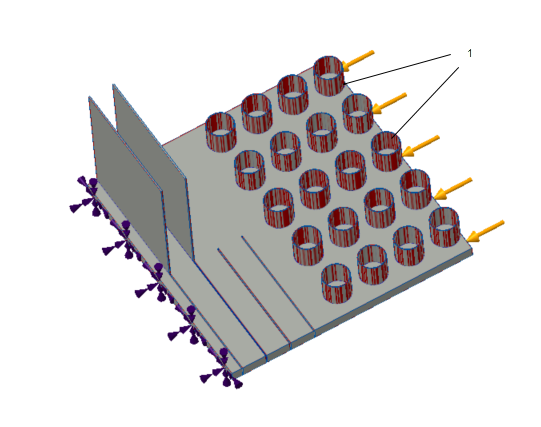
1. Les régions du modèle qui ne sont pas complètement résolues sont mises en surbrillance.
2. Une fois que vous avez identifié les régions du modèle présentant une dégradation des résultats, définissez l'affinement local de ce corps.
Si nous exécutons la même simulation avec le curseur Qualité de simulation (Simulation Quality) toujours à 50 %, mais avec un paramètre d'affinement local pour le corps à géométrie fine, les résultats de la simulation sont illustrés dans la figure suivante :
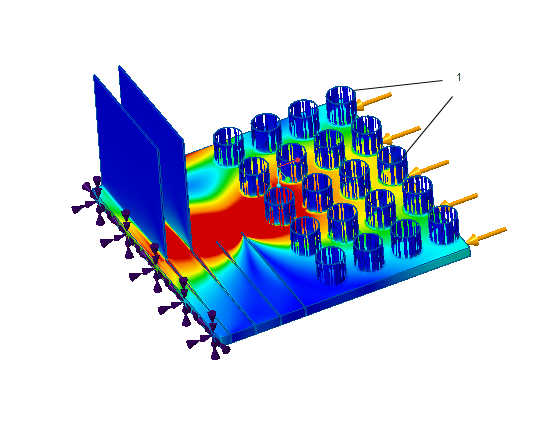
1. Résultats avec un affinement local appliqué au corps à la géométrie fine.
Résumé : amélioration de la qualité des résultats de simulation
Pour améliorer la fidélité des résultats de la simulation en direct, effectuez l'une ou l'ensemble des opérations suivantes :
• Utilisez une carte graphique plus grande (plus de mémoire et vitesse d'horloge plus rapide) : cela vous permet de simuler des problèmes plus importants avec plus de détails.
• Simulez des problèmes plus petits : essayez de diviser le modèle en régions plus petites pour la simulation, et exécutez une simulation distincte pour chaque région. Appliquez les conditions aux limites existantes appropriées pour la région plus petite lorsqu'il s'agit d'une partie de la géométrie entière.
• Définissez l'affinement local avec une taille d'élément minimum plus petite pour la région du modèle où vous constatez une dégradation des résultats.
• Utilisez l'option de configuration sim_live_result_quality pour définir la valeur de précision par défaut de la simulation en direct. Cette valeur peut varier de 0.05 à 1.0, et peut être changée par multiples de 0.05.