Exécution de la simulation
Cliquez sur Commun (Common) dans l'arbre Flow Analysis pour changer les paramètres de simulation dans le panneau Propriétés (Properties). Il existe deux types de simulation : stationnaire et transitoire. Vous pouvez définir le type de simulation sous Définition temporelle (Time Definition) dans le panneau Propriétés (Properties).
• Simulation en régime permanent (Steady State Simulation) : ne tient pas compte du facteur temporel. Les processus transitoires, comme une turbine centrifuge, sont approximés comme un processus à état stable et en moyenne temporelle à l'aide des cadres de référence en mouvement. Les paramètres suivants sont disponibles dans le panneau Propriétés (Properties) lorsque vous définissez Définition temporelle (Time Definition) sur Simulation en régime permanent (Steady State Simulation).
◦ Nombre d'itérations (Number of Iterations) : point auquel le code s'arrête (régime permanent) or avance au pas de temps suivant (régime transitoire). Le nombre d'itérations doit être suffisamment grand pour permettre la satisfaction du Critère de convergence (Converge Criterion) pour tous les modules à satisfaire.
◦ Définition temporelle (Time Definition) : permet de définir la simulation comme Simulation en régime permanent (Steady State Simulation).
◦ Fréquence d'enregistrement des résultats (Result Saving Frequency) : génère le fichier de résultats Filename.sres à l'issue de l'exécution. Selon la valeur de Fréquence d'enregistrement des résultats (Result Saving Frequency), le même fichier de résultats est écrasé.
◦ Fréquence de mise à jour du maillage (itérations) (Mesh Update Frequency(Iterations)) : détermine la fréquence (nombre d'itérations) de mise à jour du maillage.
◦ Fichiers de sortie supplémentaires (Additional Output Files) : fournit les options Aucune autre sortie (No Other Outputs) ou sortie au Format EnSight (EnSight Format).
• Simulation de type Transitoire (Transient) : prend en compte le facteur temporel. Les problèmes transitoires sont par exemple ceux possédant des conditions limites qui varient avec le temps, les pièces mobiles ou les instabilités qui peuvent seulement être résolues en utilisant l'option transitoire. Les paramètres suivants sont disponibles dans le panneau Propriétés (Properties) lorsque vous définissez Définition temporelle (Time Definition) sur Transitoire (Transient).
◦ Nombre d'itérations (Number of Iterations) : point auquel le code s'arrête (régime permanent) or avance au pas de temps suivant (régime transitoire). Le nombre d'itérations doit être suffisamment grand pour permettre la satisfaction du Critère de convergence (Converge Criterion) pour tous les modules à satisfaire.
◦ Définition temporelle (Time Definition) : permet de définir la simulation comme Transitoire (Transient) et de définir les options suivantes :
▪ Temps de simulation (Durée) (Simulation Time (Duration)) : durée d'une simulation en régime transitoire en secondes. La durée de simulation combinée au nombre de pas de temps détermine la taille des pas de temps.
▪ Nombre de pas de temps (Number of Time Steps)
◦ Fréquence d'enregistrement des résultats (Result Saving Frequency) : détermine la fréquence de génération du fichier de résultats .sres et des Fichiers de sortie supplémentaires (Additional Output Files).
◦ Intervalle de calcul de cycle (Cycle Computation Interval) : détermine la fréquence (pas de temps) de mise à jour du maillage.
◦ Fichiers de sortie supplémentaires (Additional Output Files) : fournit les options Aucune autre sortie (No Other Outputs) ou sortie au Format EnSight (EnSight Format).
Exécution de la simulation
1. Cliquez sur >  Flow Analysis (Flow Analysis).
Flow Analysis (Flow Analysis).2. Pour démarrer la simulation, cliquez sur  Nouveau projet (New Project), puis sur
  Exécuter (Run).
Nouveau projet (New Project), puis sur Exécuter (Run).3. Pour interrompre ou arrêter la simulation, cliquez sur  Interrompre (Pause) ou sur
  Arrêter (Stop).
Interrompre (Pause) ou sur Arrêter (Stop).Les autres options disponibles dans le groupe Exécuter (Run) sont répertoriées ci-dessous, comme illustré dans la figure suivante :
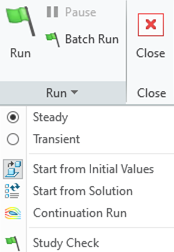
Démarrer à partir des valeurs initiales (Start from Initial Values) | Active le démarrage d'une solution à l'aide de valeurs initiales. Les valeurs initiales de chaque module sont définies volume par volume. Permet de lancer les calculs à partir des valeurs spécifiées en tant que conditions aux volumes ou aux limites. |
Démarrer à partir de la solution (Start from Solution) | Permet le démarrage d'une simulation Permanent (Steady) ou Transitoire (Transient) à l'aide des résultats de solution d'une simulation précédente. Permet de lancer les calculs à partir d'un résultat existant. |
Permanent (Steady) | Permet d'effectuer les calculs en négligeant les effets du temps. |
Transitoire (Transient) | Permet d'effectuer les calculs en incluant les effets du temps. |
Exécution continue (Continuation Run) | Permet la poursuite ininterrompue d'une simulation Permanent (Steady) ou Transitoire (Transient), comme si la simulation n'avait jamais été arrêtée. |
Vérification de l'étude (Study Check) | La vérification de l'étude est automatiquement effectuée avant le démarrage de la simulation. Cette opération peut être effectuée manuellement en cliquant sur l'icône Vérification de l'étude (Study Check). Cette fonction vérifie si les fonctions suivantes sont incluses dans la simulation et notifie l'utilisateur si l'une d'entre elles est manquante. Elle signale également les erreurs de paramètres de simulation et d'exécution de la simulation. Par exemple, une erreur courante pour les simulations multiphasiques se produit lorsque la somme de la fraction volumique au niveau d'une limite ou d'un volume n'est pas une unité qui sera détectée lors de la vérification de l'étude.• Les modules de physique sont activés • Les domaines de simulation sont ajoutés pour la simulation • Les conditions aux limites et de volume sont définies • Le maillage est généré • Erreurs d'exécution |
Exécution par lots
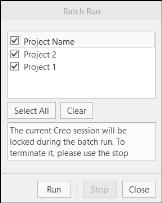
L'exécution par lots permet d'exécuter la simulation de plusieurs projets successivement.
Pour utiliser la commande Exécution par lots (Batch Run), procédez comme suit :
1. Cliquez sur  dans le groupe Exécuter (Run) du ruban CFA. La boîte de dialogue Exécution par lots (Batch Run) s'ouvre.
dans le groupe Exécuter (Run) du ruban CFA. La boîte de dialogue Exécution par lots (Batch Run) s'ouvre.2. Sélectionnez les projets souhaités dans la liste.
3. Cliquez sur Exécuter (Run) pour démarrer l'Exécution par lots (Batch Run) des projets sélectionnés.
Behavioral Modeling
Behavioral Modeling peut servir à effectuer une analyse de sensibilité des paramètres géométriques sur les variables de sortie CFD et pour optimiser les paramètres géométriques par rapport aux variables de sortie de CFD.
Pour lier les paramètres de sortie CFD avec l'extension Behavioral Modeling disponible dans Creo, procédez comme suit :
1. Suivez le processus CFD pour configurer le modèle de simulation à l'aide de Creo Flow Analysis.
2. Sélectionnez les frontières ou les domaines qui vous intéressent et activez la sortie des variables souhaitées requises pour l'analyse de sensibilité ou d'optimisation.
3. Cliquez sur Behavioral Modeling (Behavioral Modeling) dans le groupe Opérations (Operations) du ruban CFA. La boîte de dialogue Propriétés (Properties) de Behavioral Modeling (Behavioral Modeling) s'ouvre.
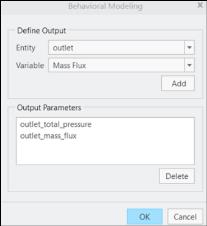
4. Sélectionnez la frontière ou le domaine souhaité dans la liste déroulante Entité (Entity).
5. Sélectionnez la variable souhaitée dans la liste déroulante Variable (Variable).
6. Cliquez sur Ajouter (Add) pour ajouter la variable sous Paramètres de sortie (Output Parameters).
7. Cliquez sur OK (OK) pour fermer la boîte de dialogue Behavioral Modeling (Behavioral Modeling).
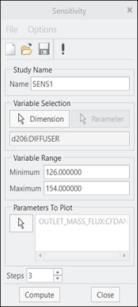
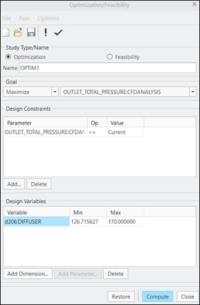
Les paramètres sélectionnés sont disponibles sous l'option Paramètres à tracer (Parameters to Plot) pour l'analyse de Sensibilité (Sensitivity) et sous les options Objectif (Goal) et Restrictions de conception (Design Constraints) pour l'analyse d'Optimisation/faisabilité (Optimization/Feasibility).