已改善清晰度與可見度控制項的使用者介面強化功能
Creo Parametric 13.4.0.0
使用者介面位置︰
• 桌面圖示、作業系統程式或應用程式清單、Windows 工作列、Creo Parametric 標題列、關於 Creo Parametric 對話方塊。
• 在圖形視窗中,當 Creo 工具顯示 3D 拖曳器時。
• 以滑鼠右鍵按一下「模型樹」或「設計樹」中的項目。
• 在「設計樹」中,以滑鼠右鍵按一下已耗用主體與面組。
描述
Creo Parametric 使用者介面已強化,可改善視覺清晰度、一致性及對常用可見度控制項的存取。這些更新的重點是現代化介面、改善互動準確性及減少建模任務期間的工作流程中斷。
強化功能包括:
• 已更新 Creo 品牌
• 已現代化 3D 拖曳器
• 前後關聯選單中的可見度控制項
• 已耗用主體與面組的可見度控制項
已更新 Creo 品牌
Creo Parametric 品牌已更新,可在整個作業系統與 Creo Parametric 介面上提供一致的視覺體驗。之前,舊有應用程式圖示顯示在這些進入點上,且不反映目前的 Creo 品牌。

已現代化 3D 拖曳器
3D 拖曳器已經過重新設計,可在操控幾何時改善視覺清晰度與選取精度。更新的設計透過減少意外選取、改善精確度及維持工作流程焦點,讓您更準確地選取元件與幾何。
改善的功能包括:
• 重新設計的拖曳器可呈現更清晰、更明確的箭頭、平面操作框與旋轉弧。
• 更新的箭頭設計與增加的平曲面之間的間距改善了可挑選性。
• 與新 3D 拖曳器幾何對齊的敏感度區域可讓您更精確地選取。
在之前的設計中,由於箭頭與平面操作框難以區分,而且互動區域重疊,因此很難可靠地選取所需的 3D 拖曳器元素。
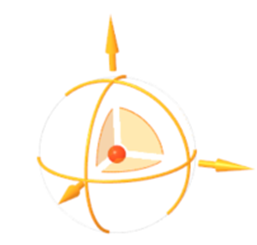

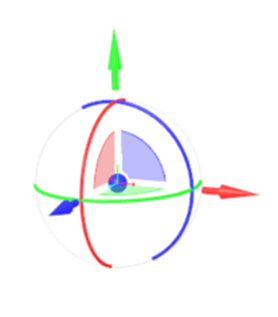
前後關聯選單中的可見度控制項
使用特徵建立工具時,「模型樹」與「設計樹」中的滑鼠右鍵選單現在包括可見度與視圖控制項。這樣可以在不結束使用中工具的情況下快速調整可見度與定向。
滑鼠右鍵選單中現在可以使用下列指令:
• 「縮放至所選」(Zoom to Selected)
• 「檢視法向」(View Normal)
• 隱藏
• 「顯示」(Show)
• 「僅顯示」(Show Only)
• 「全部顯示,除了」(Show All Except)
• 「使透明」(Make Transparent)
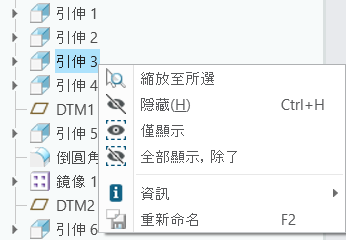
之前,調整可見度或檢視定向需要退出使用中工具,這會中斷工作流程並拖慢建模任務。
已耗用主體與面組的可見度控制項
諸如「顯示」(Show)、「隱藏」(Hide)、「僅顯示」(Show Only)與「全部顯示,除了」(Show All Except) 等可見度指令現在都可直接從滑鼠右鍵前後關聯選單中用於已耗用的主體與面組。
下圖顯示主體的可見度控制:

下圖顯示面組的可見度控制:

優點
• 已改善視覺一致性,並更新現代品牌,以更輕鬆地識別 Creo。
• 透過立即控制使用中工具內的已耗用幾何可見度,改善了工作流程效率。
• 透過直接存取已耗用幾何可見度控制項,實現更快的幾何工作流程。
其他資訊
秘訣︰ | 無。 |
限制︰ | 舊有 3D 拖曳器可能會繼續用於某些工作流程,例如「在自由樣式中縮放」、「體積塊螺旋掃描」與「在組件中編輯位置」。 |
這是否會取代現有功能? | 否。 |
與此功能相關聯的組態選項: | 無。 |