用户界面增强功能改进了清晰度和可见性控制
Creo Parametric 13.4.0.0
用户界面位置:
• 桌面图标、操作系统程序或应用程序列表、Windows 任务栏、Creo Parametric 标题栏、关于 Creo Parametric 对话框。
• 在图形窗口中,Creo 工具显示 3D 拖动器时。
• 右键单击“模型树”或“设计树”中的项。
• 在“设计树”中,右键单击已去除的主体和面组。
说明
Creo Parametric 用户界面已增强,改善了视觉清晰度、一致性以及对常用可见性控制的访问。这些更新侧重于实现界面现代化、提高交互精度以及减少执行建模任务期间的工作流中断。
增强功能包括:
• Creo 品牌标识已更新
• 现代化的 3D 拖动器
• 上下文菜单中的可见性控制
• 已去除的主体和面组的可见性控制
Creo 品牌标识已更新
Creo Parametric 品牌标识已更新,可在操作系统和 Creo Parametric 界面上提供一致的视觉体验。以前,旧版应用程序图标出现在这些入口点上,但不反映当前 Creo 品牌。

现代化的 3D 拖动器
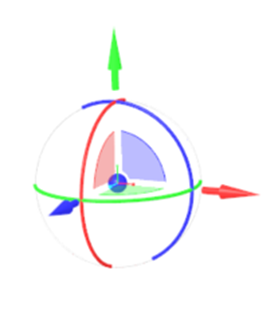
3D 拖动器经过重新设计,提高了操控几何时的视觉清晰度和选择精度。更新后的设计可减少意外拾取、提高精度并保持工作流专注,从而更精确地选择元件和几何。
改进的功能包括:
• 经过重新设计的拖动器提供更清晰、更分明的箭头、平面控制滑块和旋转弧。
• 更新后的箭头设计和增加的平面曲面间距提高了可拾取性。
• 与新的 3D 拖动器几何对齐的敏感度区域可实现更精确的选择。
在之前的设计中,由于箭头和平面控制滑块难以区分且交互区域重叠,因此很难可靠地选择所需的 3D 拖动器元素。


上下文菜单中的可见性控制
在特征创建工具中操作时,“模型树”和“设计树”中的右键单击菜单现在包括可见性和视图控制。这样即可在不离开启用的工具的情况下快速调整可见性和方向。
现在,右键单击菜单中提供了以下命令:
• 缩放至选定项
• 视图法向
• 隐藏
• “显示”(Show)
• 仅显示选定项
• 隐藏选定项
• 透明化
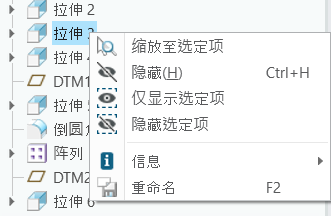
以前,调整可见性或查看方向需要退出启用的工具,这会中断工作流并拖慢建模任务的速度。
已去除的主体和面组的可见性控制
现在,已去除的主体和面组可直接从右键单击上下文菜单中使用“显示”(Show)、“隐藏”(Hide)、“仅显示选定项”(Show Only) 和“隐藏选定项”(Show All Except) 等可见性命令。
下图显示了主体的可见性控制:

下图显示了面组的可见性控制:

优点
• 改进了视觉一致性并更新了现代品牌标识,以便于识别 Creo。
• 即时控制启用的工具内的已去除几何可见性,从而提高了工作流效率。
• 直接访问已去除的几何可见性控制,从而提高了几何工作流的速度。
附加信息
提示: | 无。 |
限制: | 旧版 3D 拖动器可在某些工作流中继续使用,例如在自由式中进行缩放、体积块螺旋扫描以及在装配中编辑位置。 |
此功能是否替换了现有功能? | 否。 |
与此功能相关的配置选项: | 无。 |