仿真质量
实时仿真所得结果的真实度取决于以下因素:
• 所分析的零件或主体相对于模型几何整体尺寸的大小 - 整体几何与特定细薄部分相比越大,则结果的保真度越低。
• “全局保真度”和“局部细化”设置 - 要提高结果的保真度,可使用“实时仿真”(Live Simulation) 选项卡“性能选项”(Performance Options) 组中的以下控制设置:
◦  “全局保真度”(Global Fidelity) - 提高全局保真度可捕获所有主体的更多几何细节,但会增加计算时间。全局保真度统一适用,并不考虑局部关注区域。向右移动滑块可提高主体或元件的全局保真度。
“全局保真度”(Global Fidelity) - 提高全局保真度可捕获所有主体的更多几何细节,但会增加计算时间。全局保真度统一适用,并不考虑局部关注区域。向右移动滑块可提高主体或元件的全局保真度。使用配置选项 sim_live_result_quality 设置实时仿真精度的整体默认值。值在 0.05 到 1.0 的范围内按 0.05 的倍数变化。
◦  “局部细化”(Local Refinement) - 使用此设置可定义为模型中特定主体、零件或元件创建的最小单元尺寸。局部细化可为选定主体、元件或装配应用较高的分辨率,而为模型的其余部分保持较低的全局保真度。这样可在关键区域获得准确结果,而不会对整体仿真性能造成重大影响。在分析模型中非常薄的几何 (与其余部分相比) 时,可以定义一个较小的最小尺寸单元。
“局部细化”(Local Refinement) - 使用此设置可定义为模型中特定主体、零件或元件创建的最小单元尺寸。局部细化可为选定主体、元件或装配应用较高的分辨率,而为模型的其余部分保持较低的全局保真度。这样可在关键区域获得准确结果,而不会对整体仿真性能造成重大影响。在分析模型中非常薄的几何 (与其余部分相比) 时,可以定义一个较小的最小尺寸单元。“显示单元尺寸”(Display Element Size) - 单击  “显示单元尺寸”(Display Element Size),然后在模型的不同区域移动指针。将显示不同模型区域的单元尺寸。可视化单元尺寸有助于评估当前保真度设置是否为模型提供了足够的分辨率。此功能在使用全局和局部细化设置来平衡精度和性能时尤其有用。
“显示单元尺寸”(Display Element Size),然后在模型的不同区域移动指针。将显示不同模型区域的单元尺寸。可视化单元尺寸有助于评估当前保真度设置是否为模型提供了足够的分辨率。此功能在使用全局和局部细化设置来平衡精度和性能时尤其有用。示例:使用全局和局部细化提高薄几何的结果质量
在下面的示例中,载荷施加到具有薄几何的模型,如下所示:

在本实例中,如下所示的输出为“全局保真度”(Global Fidelity) 滑块值约为 50% 且未定义局部细化设置时的仿真输出。
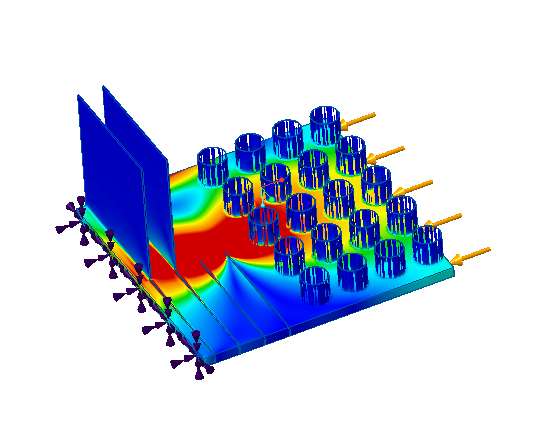
结果显示未完全求解的区域
结果显示研究所关注的区域出现结果质量显著下降的情况。这是因为仿真将针对整个几何运行。
要在模型中标识结果质量下降的区域,请执行以下步骤:
1. 单击“显示选项”(Display Options) 组中的  “检查偏差”(Inspect Deviation)。如下图所示,模型中未通过仿真研究完全求解且显示结果质量下降的区域将突出显示。
“检查偏差”(Inspect Deviation)。如下图所示,模型中未通过仿真研究完全求解且显示结果质量下降的区域将突出显示。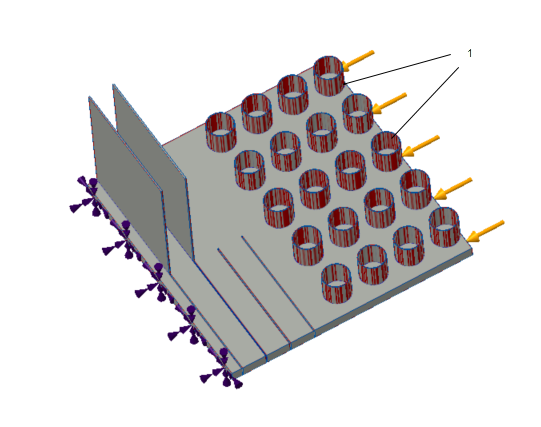
1. 模型中未完全求解的区域将突出显示。
2. 在模型中标识出结果质量下降的区域后,为该主体定义局部细化。
如果在“仿真质量”(Simulation Quality) 滑块仍为 50% 的情况下运行同一仿真,但对具有薄几何的主体进行了局部细化设置,则仿真结果如下图所示:

1. 对具有薄几何的主体应用了局部细化的结果。
摘要:提高仿真结果的质量
要提高实时仿真结果的真实度,请执行以下一个或全部操作:
• 使用更大的显卡(更多内存、时钟速度更快)- 这能够让您以更多详情模拟更大的问题。
• 模拟较小的问题 - 尝试将模型分割为数个较小区域用于仿真,并对较小区域单独运行仿真。当较小区域是整个几何的一部分时,应用较小区域中存在的相应边界条件。
• 使用较小的最小单元尺寸,为模型中显示结果下降的区域定义局部细化。
• 使用配置选项 sim_live_result_quality 设置实时仿真精度的默认值。值在 0.05 到 1.0 的范围内按 0.05 的倍数变化。