执行仿真
在 Flow Analysis 树中单击“通用”(Common),更改“属性”(Properties) 面板中的仿真设置。仿真有两种类型:稳态和瞬态。在“属性”(Properties) 面板中的“时间定义”(Time Definition) 下,可以设置仿真类型。
• “稳态仿真”(Steady State Simulation) - 忽略时间的影响。瞬态进程 (例如:离心叶轮) 近似于时间平均值,稳态进程则采用移动参考框。当您将“时间定义”(Time Definition) 设置为“稳态仿真”(Steady State Simulation) 时,以下设置在“属性”(Properties) 面板中可用。
◦ “迭代次数”(Number of Iterations) - 代码将停止 (稳态) 或移至下一个时间步长 (瞬态) 的点。“迭代数”应当足够大,以满足所有模块的“收敛条件”(Converge Criterion)。
◦ “时间定义”(Time Definition) - 可以将仿真设置为“稳态仿真”(Steady State Simulation)。
◦ “结果保存频率”(Result Saving Frequency) - 当运行完成时生成结果文件 Filename.sres。根据“结果保存频率”(Result Saving Frequency) 的值,相同的结果文件会被覆盖。
◦ “网格更新频率 (迭代次数)”(Mesh Update Frequency(Iterations)) - 确定更新网格的频率 (迭代数)。
◦ “其他输出文件”(Additional Output Files) - 为“无其他输出”(No Other Outputs) 提供选项,或者使用“EnSight 格式”(EnSight Format) 输出。
• “瞬态”(Transient) 仿真 - 包括时间的影响。瞬态问题的示例是随时间变化的边界条件、移动的零件或不稳定性,这些问题只能使用“瞬态”(Transient) 选项来解决。当您将“时间定义”(Time Definition) 设置为“瞬态”(Transient) 时,以下设置在“属性”(Properties) 面板中可用。
◦ “迭代次数”(Number of Iterations) - 代码将停止 (稳态) 或移至下一个时间步长 (瞬态) 的点。“迭代数”应当足够大,以满足所有模块的“收敛条件”(Converge Criterion)。
◦ “时间定义”(Time Definition) - 可以将仿真设置为“瞬态”(Transient) 并提供以下选项:
▪ “仿真时间 (持续时间)”(Simulation Time (Duration)) - 瞬态仿真的持续时间,单位为秒。仿真时间与时间步长数量可确定时间步长的大小。
▪ “时间步长数”(Number of Time Steps)
◦ “结果保存频率”(Result Saving Frequency) - 确定结果文件 .sres 的输出频率,并控制“其他输出文件”(Additional Output Files) 的输出频率。
◦ “循环计算间隔”(Cycle Computation Interval) - 确定更新网格的频率 (时间步长)。
◦ “其他输出文件”(Additional Output Files) - 为“无其他输出”(No Other Outputs) 提供选项,或者使用“EnSight 格式”(EnSight Format) 输出。
运行仿真
1. 单击 >  Flow Analysis。
Flow Analysis。2. 单击  “新建项目”(New Project),然后单击
  “运行”(Run) 可开始仿真。
“新建项目”(New Project),然后单击 “运行”(Run) 可开始仿真。3. 单击  “暂停”(Pause) 或
  “停止”(Stop) 可暂停或停止仿真。
“暂停”(Pause) 或 “停止”(Stop) 可暂停或停止仿真。下面列出了“运行”(Run) 组中提供的其他选项,如下图所示:
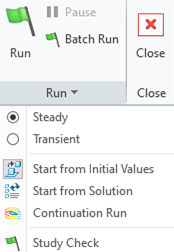
“从初始值开始”(Start from Initial Values) | 允许使用初始值“启动”解决方案。每个模块的初始值将按体积块分别设置。从指定为体积块或边界处条件的值开始计算。 |
“从求解开始”(Start from Solution) | 允许通过前一仿真的求解结果启动“稳态”(Steady) 或“瞬态”(Transient) 仿真。从现有结果开始计算。 |
“稳态”(Steady) | 执行忽略时间影响的计算。 |
“瞬态”(Transient) | 执行包括时间影响的计算。 |
继续运行 | 允许“稳态”(Steady) 或“瞬态”(Transient) 仿真不间断地连续进行,就像仿真从未停止过一样。 |
研究检查 | 在开始仿真之前,系统会自动执行研究检查。可通过单击 “研究检查”(Study Check) 图标手动执行此操作。此功能可检查仿真中是否包含以下特征,且会在缺少任何特征时通知用户。同时,可报告仿真设置错误和仿真运行时错误。例如,多相仿真的一个常见错误是边界或体积块处的体积分数之和不为 1,系统在研究检查期间会检测到该错误。• 启用物理模块 • 为仿真添加了仿真域 • 设置了“边界”和“体积块”条件 • 已生成网格 • 运行时错误 |
批处理运行
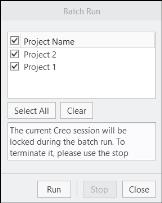
批处理运行用于按顺序对多个项目运行仿真。
要使用“批处理”(Batch Run),请执行以下操作:
1. 在 CFA 功能区的“运行”(Run) 组中单击  。“批处理”(Batch Run) 对话框随即打开。
。“批处理”(Batch Run) 对话框随即打开。2. 从列表中选择所需的项目。
3. 单击“运行”(Run) 以启动所选项目的“批处理”(Batch Run)。
Behavioral Modeling
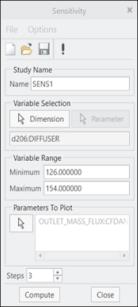
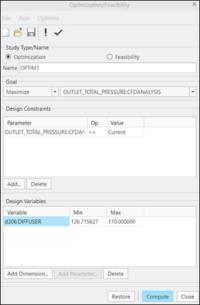
Behavioral Modeling 可用于对 CFD 输出变量上的几何参数执行敏感度分析,以及关于 CFD 输出变量的几何参数优化。
要将 CFD 输出参数与 Creo 中可用的 Behavioral Modeling 扩展进行链接,请执行以下步骤:
1. 请按照 CFD 工作流来 Creo Flow Analysis 使用设置仿真模型。
2. 选择所关注的边界或域,并启用敏感度或优化分析所需的必要变量的输出。
3. 在 CFA 功能区的“操作”(Operations) 组中,单击 Behavioral Modeling。Behavioral Modeling 属性对话框随即打开。
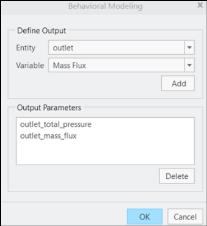
4. 在“图元”(Entity) 下拉列表下选择所需的边界或域。
5. 在“变量”(Variable) 下拉列表下选择所需的变量。
6. 单击“添加”(Add) 以在“输出参数”(Output Parameters) 下添加变量。
7. 单击“确定”(OK) 关闭 Behavioral Modeling 对话框。
所选参数提供在“敏感度”(Sensitivity) 分析的“出图用的参数”(Parameters to Plot) 选项下,以及“优化/可行性”(Optimization/Feasibility) 分析的“目标”(Goal) 和“设计约束”(Design Constraints) 选项下。