Ejercicio 8 del controlador PID: Generación del informe de simulación
Creación de escenas para el informe
La escena de simulación se crea para guardar la vista (orientación y nivel de zoom) de la geometría de simulación que se utilizará en el informe de simulación.
1. Utilice el ratón para fijar la vista (orientación y nivel de zoom) de la geometría.
2. En la ficha Postproceso (Post-processing), seleccione Escena de simulación (Simulation Scene). Se abre el cuadro de diálogo Escena de simulación (Simulation Scene).
3. Pulse en Nuevo (New) para crear una nueva vista. La vista se almacena en SCENE 01.
4. Para actualizar la vista, reoriente la geometría según sea necesario, seleccione SCENE 01 y pulse en Actualizar (Update).
5. Pulse en Cerrar (Close) para cerrar la escena de simulación.
Generación del informe de simulación
1. Seleccione Asistente de informes de simulación (Simulation report wizard) en el menú de desbordamiento Proyecto (Project). Se abre el cuadro de diálogo Asistente de informes de simulación (Simulation Report Wizard).
2. Introduzca el nombre del proyecto y pulse en Siguiente (Next).
3. En la ficha Contenido (Content), active solo Simplificaciones (Streamlines), Contornos de superficie (Surface contours) y Trazados XY (XY Plots) para incluirlos en el informe de simulación. Pulse en Siguiente (Next).
4. En la ficha Cámara (Camera), seleccione SCENE 01 para seleccionar la vista de la geometría. Esta vista se utiliza al crear figuras en el informe. Pulse en Siguiente (Next).
5. En la ficha Condiciones de límite (Boundary conditions), active pipe_cold_inlet, pipe_hot_inlet y pipe_outlet para añadir al informe las condiciones utilizadas para los límites seleccionados. Pulse en Siguiente (Next).
6. En la ficha Simplificaciones (Streamlines), active Línea de flujo (Streamline). Pulse en Siguiente (Next).
7. Para la línea de flujo, seleccione Temperatura: [Calor] (Temperature: [Heat]) en la lista desplegable de variables. Pulse en  para añadir las líneas de flujo al informe. Pulse en Siguiente (Next).
para añadir las líneas de flujo al informe. Pulse en Siguiente (Next).8. En la ficha Contornos de superficie (Surface contours), active todos los límites para mostrar los contornos en los límites. Pulse en Siguiente (Next).
9. Seleccione Todo (All) en la lista desplegable de selección Figura de superficie y, a continuación Temperatura: [Calor] (Temperature: [Heat]) en la lista desplegable de variables. Pulse en para mostrar los contornos de temperatura en todos los límites del informe.
en para mostrar los contornos de temperatura en todos los límites del informe.10. Pulse en Terminar (Finish). Introduzca el nombre de fichero del informe y pulse en Guardar (Save). El informe se guarda por defecto en formato HTML en el directorio de trabajo.
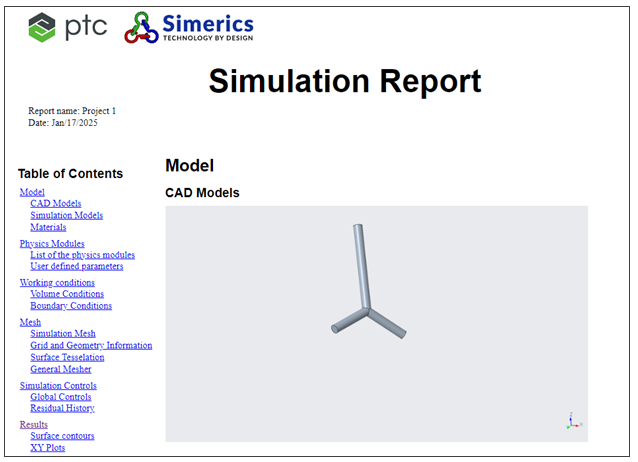
Informe de simulación en el que se muestra la lista de contenidos