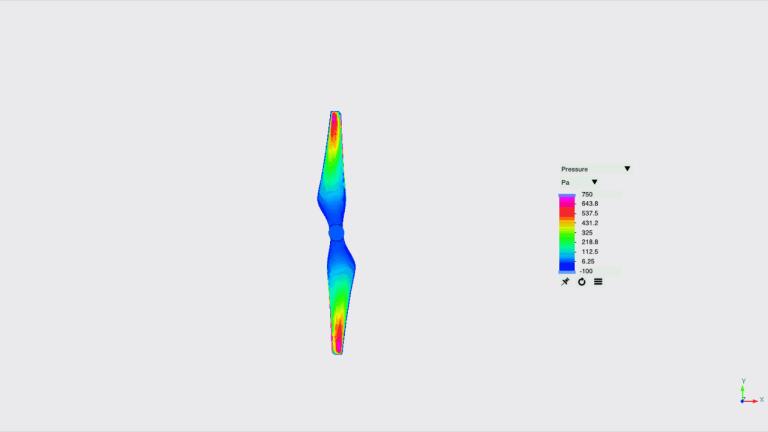
Ejercicio 5 de simulación del modelo de Ffowcs-Williams Hawkings: Análisis de los resultados
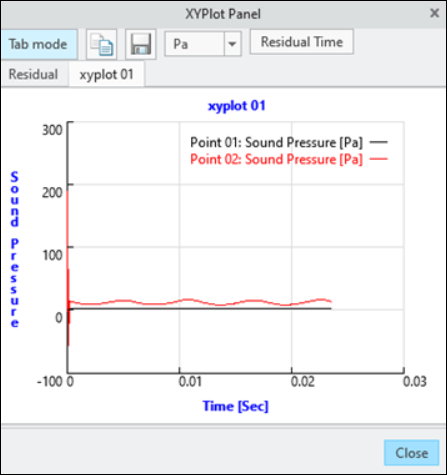
Trazado de la presión acústica en el punto de supervisión
1. En el árbol de Flow Analysis, en Resultados (Results), pulse en Puntos de supervisión (Monitoring Points).
2. Seleccione los puntos Punto 01 (Point 01) y Punto 02 (Point 02).
3. Pulse en  Trazado XY (XYPlot). Se añade una nueva entidad de trazado XY 1 al árbol de Flow Analysis, en > .
Trazado XY (XYPlot). Se añade una nueva entidad de trazado XY 1 al árbol de Flow Analysis, en > .4. Seleccione xyplot1.
5. En el panel de propiedades, defina Variable: [Acústico] Presión acústica ([Acoustic] Sound Pressure).
6. Pulse en Trazado XY (XYPlot). Se abre el cuadro de diálogo Panel de trazados XY (XYPlot Panel); pulse en Trazado XY 01 (XYPlot01).
Trazado XY (XYPlot). Se abre el cuadro de diálogo Panel de trazados XY (XYPlot Panel); pulse en Trazado XY 01 (XYPlot01).7. Cambie la unidad de Presión acústica (Sound Pressure) de psi a Pa en la lista desplegable psi.
Gráfico de presión acústica (FWH (modelo transitorio))
Visualización de la animación
1. En el panel de funciones, pulse en  Activar/Desactivar propiedades de visualización (Turn on/off view properties) y seleccione las siguientes opciones en la lista:
  Ocultar todas las superficies (Hide all surfaces),
  Ocultar todas las rejillas (Hide all grids) y
  Ocultar todos los contornos (Hide all outlines).
Activar/Desactivar propiedades de visualización (Turn on/off view properties) y seleccione las siguientes opciones en la lista: Ocultar todas las superficies (Hide all surfaces), Ocultar todas las rejillas (Hide all grids) y Ocultar todos los contornos (Hide all outlines).2. En el árbol de Flow Analysis, en > , seleccione PROPELLER_Body_1.
3. En el panel de propiedades, en la ficha Vista (View), para Superficie (Surface), defina los valores de las opciones que se indican a continuación:
◦ Variable: Presión:[Flujo] (Pressure:[Flow])
◦ Mín. (Min): -100 Pa
◦ Máx. (Max): 750 Pa
4. En Flow Analysis, pulse en el menú desplegable Proyecto (Project) y seleccione Guardar animación (Save Animation).
5. Se abre el cuadro de diálogo Vista previa de la animación (Animation Preview). Pulse en Cargar resultados (Load Results).
6. Seleccione un rango de ficheros de resultados manteniendo pulsado el botón Mayús en el cuadro de diálogo subsiguiente. Los ficheros de resultados guardados dependen del valor de Frecuencia con la que se guardan los resultados (Result Saving Frequency) especificada en la configuración Común (Common) en Física (Physics). Pulse en Abrir (Open).
7. Pulse en Guardar animación (Save Animation) en el cuadro de diálogo Vista previa de la animación (Animation Preview), tal como se muestra en la siguiente figura. El fichero de la animación se guarda en formato de intercambio de gráficos (GIF) en la carpeta de trabajo.
Figura 21. Vista previa de la animación de la acústica del propulsor
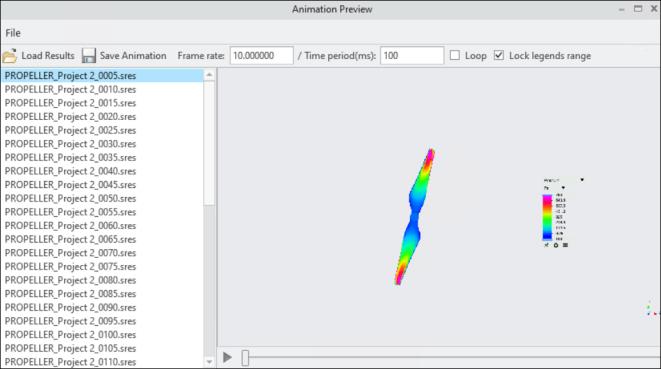
8. En la siguiente figura se muestra una animación de la acústica del propulsor.
Figura 22. Animación acústica del propulsor