Ejercicio 7 de simulación del modelo de origen de banda ancha: Análisis de los resultados
En este ejercicio se describe la manera en que se analizan los resultados durante y después de la simulación. Para ocultar superficies CAD (no el dominio de fluido), cambie entre  Cuerpos CAD (CAD Bodies) y
  Cuerpos de Flow Analysis (Flow Analysis Bodies) en el grupo Mostrar (Show). Para despejar la visualización de cualquier variable, seleccione Sin selección (No Selection) de la lista desplegable Leyenda (Legend). Pulse en
  Panel de trazados XY (XYPlot Panel) para ver el trazado XY.
Cuerpos CAD (CAD Bodies) y Cuerpos de Flow Analysis (Flow Analysis Bodies) en el grupo Mostrar (Show). Para despejar la visualización de cualquier variable, seleccione Sin selección (No Selection) de la lista desplegable Leyenda (Legend). Pulse en Panel de trazados XY (XYPlot Panel) para ver el trazado XY. | 1. Para mostrar u ocultar las entidades geométricas seleccionadas, pulse en  Mostrar (Show) en el panel de vista. Mostrar (Show) en el panel de vista.2. Para cambiar la disposición de colores, pulse en  Más (More) en Leyenda (Legend) y seleccione entre Azul a rojo (Blue Red) y Azul violeta (Blue Purple). Más (More) en Leyenda (Legend) y seleccione entre Azul a rojo (Blue Red) y Azul violeta (Blue Purple). |
Visualización de los contornos de presión en el corte transversal
Contornos de presión: Vista en sección 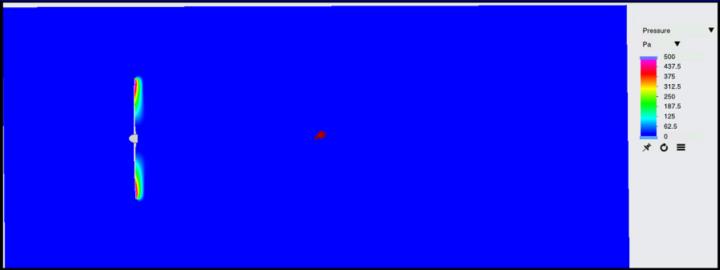 | Contornos de presión: Vista ampliada 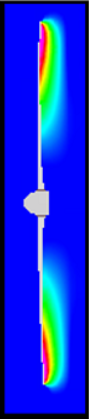 |
1. En el árbol de Flow Analysis, en Resultados (Results), pulse en Superficies derivadas (Derived Surfaces).
2. Seleccione Section 01.
3. En el panel de propiedades, en la ficha Vista (View), para Superficie (Surface), defina los valores de las opciones que se indican a continuación:
◦ Rejilla (Grid): No
◦ Contorno (Outline): No
◦ Variable: Presión:[Flujo] (Pressure:[Flow])
◦ Mín. (Min): 0 Pa
◦ Máx. (Max): 500 Pa
Visualización de los contornos de potencia acústica en el corte transversal
Contornos de potencia acústica: Vista en sección 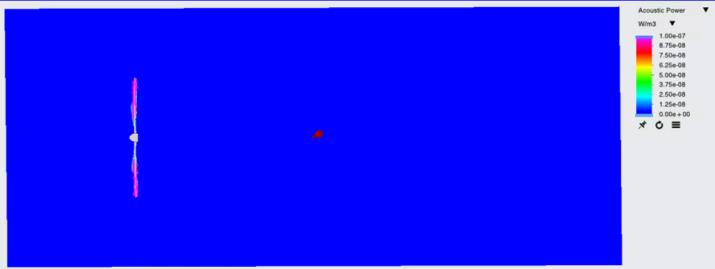 | Contornos de potencia acústica: Vista ampliada  |
1. En el grupo Postproceso (Post-processing), pulse en  Vista de sección (Section View). Aparece una nueva entidad Section 02 en Superficies derivadas (Derived Surfaces) del árbol de Flow Analysis.
Vista de sección (Section View). Aparece una nueva entidad Section 02 en Superficies derivadas (Derived Surfaces) del árbol de Flow Analysis.2. Seleccione Section 02.
3. En el panel de propiedades, en la ficha Modelo (Model), defina los valores de las opciones que se indican a continuación:
◦ Tipo (Type): Plano X (Plane X)
◦ Plano arbitrario (Arbitrary Plane): 0
4. Pulse en Aceptar (OK) para cerrar el cuadro de diálogo.
5. Sección 02 (Section 02) se crea en Superficies derivadas (Derived Surfaces) en Resultados (Results) del árbol de Flow Analysis.
6. En el panel de propiedades, en la ficha Vista (View), para Superficie (Surface), defina los valores de las opciones que se indican a continuación:
◦ Rejilla (Grid): No
◦ Contorno (Outline): No
◦ Variable: Potencia acústica: [Acústico] (Acoustic Power:[Acoustic])
◦ Mín. (Min): 0 W/m3
◦ Máx. (Max): 1e-07 W/m3
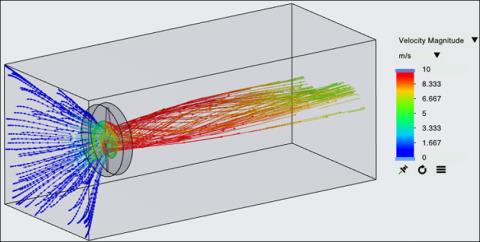
Visualización de las líneas de flujo en el dominio
Se agiliza el seguimiento de la trayectoria del flujo de fluidos.
1. Para crear líneas de flujo, seleccione Líneas de flujo (Stream Lines) del grupo Postproceso (Post-processing) de la cinta de Flow Analysis.
2. Para liberar líneas de flujo de los límites de entrada, seleccione Sí (Yes) en el valor para outside_dir3_min.
3. Seleccione Geometría (Geometry) en > > > en el árbol de Flow Analysis.
4. En el panel de propiedades, en la ficha Modelo (Model), defina los valores de las opciones que se indican a continuación:
◦ Espesor de línea (Line Thickness): 0.0004 m
◦ Tamaño de tiempo de animación (Animation Time Size): 0.05
5. En el panel de propiedades, en la ficha Vista (View), para Superficie (Surface), seleccione los siguientes valores para las opciones que se indican a continuación:
◦ Variable: Magnitud de velocidad: [Flujo] (Velocity Magnitude: [Flow])
◦ Mín. (Min): 0 m/s
◦ Máx. (Max): 10 m/s
6. En el panel de propiedades, en la ficha Modelo (Model) para Línea de flujo (Streamline), defina lo siguiente:
◦ Liberar partícula (Release Particle): Yes
◦ Dirección (Direction): Forward
◦ Número de partículas (Number of Particles): 100
Línea de flujo: magnitud de velocidad