Acerca del punto de arrastre
El punto de arrastre se utiliza para trasladar y girar la geometría seleccionada para las operaciones de transformación en deformación. También se puede trasladar y girar el propio punto de arrastre.
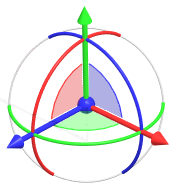
Punto de control | Arco | Plano | |
Rojo | X | X | YZ |
Verde | Y | Y | XZ |
Azul | Z | Z | XY |
Acción | Resultado |
|---|---|
Arrastrar un punto de control 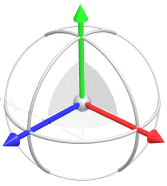 | Se traslada en una dirección a lo largo de uno de los puntos de control seleccionados. |
Arrastrar un arco 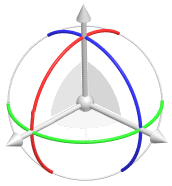 | Se gira alrededor del punto de control del mismo color. |
Arrastrar un plano 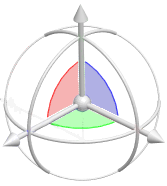 | Se traslada en dos direcciones paralelas al plano del punto de arrastre. |
Arrastrar el punto central 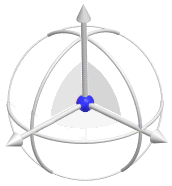 | Se traslada libremente en las tres direcciones. |
Posición y orientación del punto de arrastre
• Centrar el punto de arrastre
Para transformar el punto de arrastre al centro del marco de selección, realice una de las siguientes acciones:
◦ Pulse en  Centrar el punto de arrastre (Center Dragger).
Centrar el punto de arrastre (Center Dragger).◦ Pulse con el botón derecho del ratón en el punto de arrastre de la ventana gráfica y seleccione Centro (Center).
Centro (Center).• Reorientación del punto de arrastre
Realice una de las siguientes acciones para girar el punto de arrastre hasta su posición original:
◦ Pulse en  Reorientar el punto de arrastre (Reorient Dragger).
Reorientar el punto de arrastre (Reorient Dragger).◦ Pulse con el botón derecho del ratón en el punto de arrastre de la ventana gráfica y seleccione Reorientar (Reorient).
Reorientar (Reorient).• Redefinición del punto de arrastre
Para redefinir el punto de arrastre en su orientación y ubicación originales dentro del marco de selección, realice una de las siguientes acciones:
◦ Pulse en  Redefinir punto de arrastre (Reset Dragger).
Redefinir punto de arrastre (Reset Dragger).◦ Pulse con el botón derecho del ratón en el punto de arrastre de la ventana gráfica y seleccione Redefinir (Reset).
Redefinir (Reset).• Reorientación hacia la pantalla
Gire el punto de arrastre para que el plano XY quede paralelo a la pantalla del ordenador:
◦ Pulse con el botón derecho del ratón en el punto de arrastre de la ventana gráfica y seleccione Reorientar hacia pantalla (Reorient to screen).
Visibilidad del punto de arrastre
• Para mostrar u ocultar el punto de arrastre, pulse en  Mostrar punto de arrastre (Display Dragger).
Mostrar punto de arrastre (Display Dragger).• Para mostrar u ocultar distintas piezas del punto de arrastre, pulse con el botón derecho del ratón en el punto de arrastre en la ventana gráfica para acceder a los siguientes comandos:
◦ Mostrar todo (Show All): permite mostrar el punto central, los puntos de control, los arcos y los planos del punto de arrastre.
◦ Mostrar movimiento (Show Move): permite mostrar el punto central, los puntos de control y los planos del punto de arrastre y desactivar los arcos.
◦ Mostrar rotación (Show Rotate): permite mostrar los arcos del punto de arrastre y desactivar el punto central, los puntos de control y los planos.