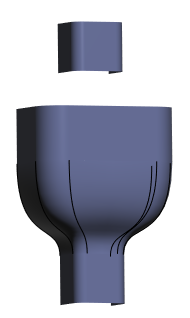
Ejemplo: Edición de las referencias de una superficie de estilo
En este ejemplo, se editan las referencias de una superficie de estilo para invertir su dirección.
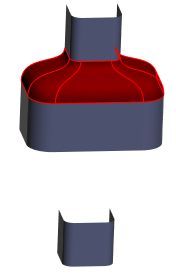
1. En el árbol del modelo, pulse con el botón derecho del ratón en la función de estilo que contiene las superficies con referencias que desea editar y seleccione  Editar definición (Edit Definition). Se abrirá la ficha Estilo (Style).
Editar definición (Edit Definition). Se abrirá la ficha Estilo (Style).2. En el árbol de estilo o la ventana gráfica, mantenga pulsada la tecla CTRL mientras selecciona las referencias que desea editar, pulse con el botón derecho del ratón y seleccione  Editar referencias (Edit References).
Editar referencias (Edit References).Se abrirá el cuadro de diálogo Editar referencias (Edit References). Las referencias se enumeran en Referencias originales (Original references).
3. Para ver una vista previa mientras se trabaja, se debe seleccionar la casilla Vista previa dinámica (Dynamic Preview).
4. Edite la referencia en la parte superior derecha con una referencia de la parte inferior derecha:
a. En Referencias originales (Original references), seleccione la primera referencia, una curva, que se debe actualizar.
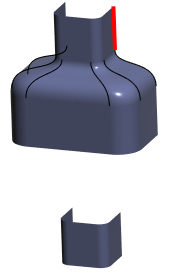
b. Para actualizar la primera referencia, pulse en el selector Referencia nueva (New reference) y, a continuación, seleccione una nueva referencia.
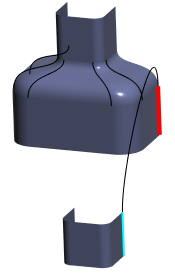
La curva no va en la dirección deseada.
c. Para invertir la dirección de la curva, junto al selector Referencia nueva (New reference), pulse en Girar (Flip).
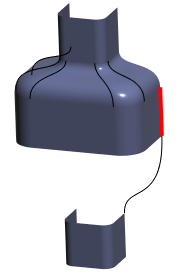
5. Edite la referencia en la parte superior izquierda con una referencia de la parte inferior izquierda:
a. En Referencias originales (Original references), seleccione la segunda referencia que se debe reemplazar.
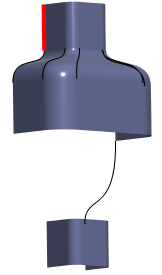
b. Pulse en el selector Referencia nueva (New reference) y seleccione una referencia nueva.
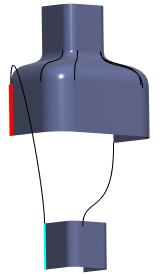
c. Para invertir la dirección de la curva, junto al selector Referencia nueva (New reference), pulse en Girar (Flip).
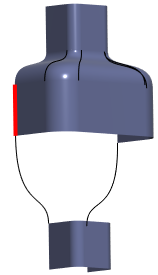
6. Edite las referencias originales en la parte superior con referencias nuevas de la parte inferior, utilizando Girar (Flip) para invertir la dirección de la curva, para cuatro referencias verticales más:
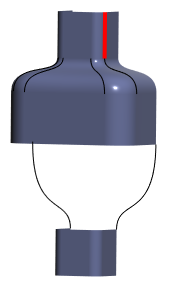
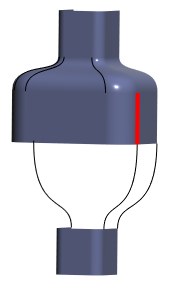
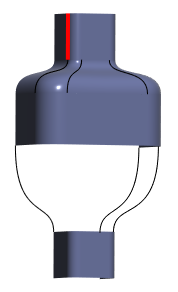
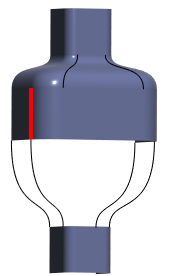
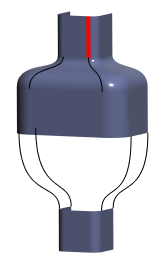
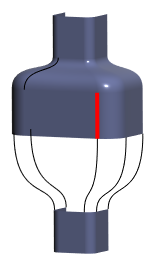
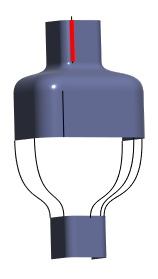
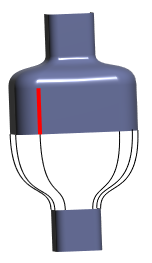
7. En Referencias originales (Original references), seleccione una referencia horizontal de la parte superior y actualícela con una referencia de la parte inferior:
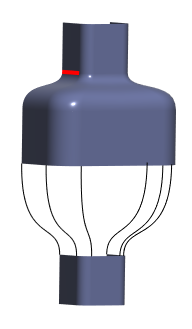
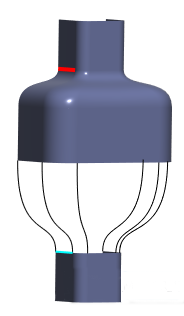
8. Repita esto para otra referencia horizontal:
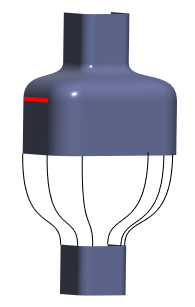
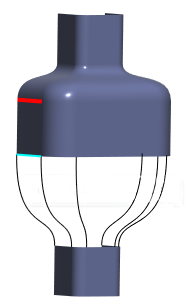
9. Cuando termine de editar las referencias de la función, pulse en Aceptar (OK).