Procedimiento para establecer una conexión durante la creación de una superficie
1. Asegúrese de que la ficha > esté abierta.
2. Para seleccionar un tipo de conexión, lleve a cabo una de las siguientes acciones:
◦ Mueva el puntero sobre un símbolo de conexión, pulse el botón derecho del ratón y elija un tipo de conexión del menú de accesos directos.
◦ En la ficha Restricciones (Constraints), seleccione una fila de conexión y, a continuación, en Condición (Condition), pulse en la flecha y seleccione un tipo de conexión de la lista.
Estos son los tipos de conexión:
◦ G0: posición (G0 - Position)
◦ G1: tangente (G1 - Tangent): solo está disponible cuando el límite tiene un elemento contiguo.
◦ G2: curvatura (G2 - Curvature): solo está disponible cuando el límite tiene un elemento contiguo.
◦ G3: aceleración (G3 - Acceleration): solo está disponible cuando el límite tiene un elemento contiguo y a las superficies son superficies límite o superficies trazadas.
◦ Normal (Normal): solo está disponible para un límite plano.
◦ Inclinación (Draft)
Si se elige G0: posición (G0 - Position) o Normal, se creará una conexión.
3. Si se elige Dibujo (Draft):
a. Seleccione una inclinación de referencia. Se creará una conexión con el ángulo de desmoldeo por defecto que es de 10 grados.
b. Para cambiar el ángulo de desmoldeo, pulse dos veces en el valor, escriba uno nuevo y pulse INTRO. El ángulo de desmoldeo se modificará.
4. Para añadir o cambiar la referencia de una conexión de superficie:
a. Pulse en la ficha Restricciones (Constraints).
b. En la tabla de conexión, seleccione la fila de la conexión que desee editar.
c. Pulse en el selector Referencia de conexión (Connection reference) para activarlo y seleccione una referencia de superficie o de plano.
d. Si fuera necesario, pulse en  para invertir la conexión:
para invertir la conexión:▪ Conexiones G0, G1, G2 y G3: se cambia entre la superficie guiada y la superficie guía, de modo que la guía será la guiada y la guiada será la guía.
▪ Conexiones normales: se revierte la dirección normal.
Las conexiones de superficie no pueden editarse en modo Reparametrización.
5. En el caso de las superficies trazadas, para definir un valor de coeficiente de estiramiento para la conexión, lleve a cabo una de las siguientes acciones:
◦ Arrastrar un punto de control
a. Para mostrar los puntos de control de estiramiento, lleve a cabo una de las siguientes acciones:
▪ En la ficha Superficie (Surface), pulse en  Mostrar puntos de control de arrastre de estiramiento (Show Stretch Handles).
Mostrar puntos de control de arrastre de estiramiento (Show Stretch Handles).▪ En la ficha Restricciones (Constraints), seleccione la casilla Mostrar puntos de control de arrastre de estiramiento (Show stretch handles).
b. Arrastre el punto de control de estiramiento.
◦ Defina un valor.
Realice una de las siguientes acciones:
▪ Escriba un valor de estiramiento en la ventana gráfica.
▪ Use la ficha Restricciones (Constraints):
a. En la ficha Restricciones (Constraints), en Conexión (Connection), seleccione la fila de la conexión deseada.
b. Junto a Valor de estiramiento (Stretch value), introduzca un valor de coeficiente de estiramiento.
c. Opcionalmente, para exponer el valor del parámetro de coeficiente de estiramiento de modo que se pueda editar fuera del entorno de estilo, pulse en  .
.
.◦ Un valor de estiramiento de 1 significa que no hay estiramiento en ninguna dirección.
◦ Un valor de estiramiento negativo invierte la dirección de estiramiento.
◦ El valor de estiramiento no puede ser 0.
Ejemplos
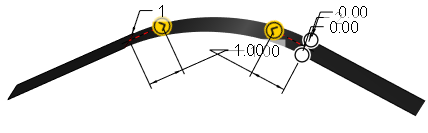
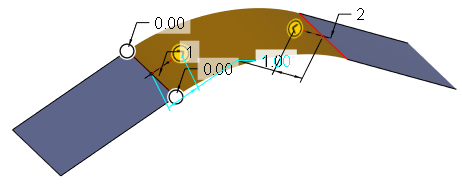
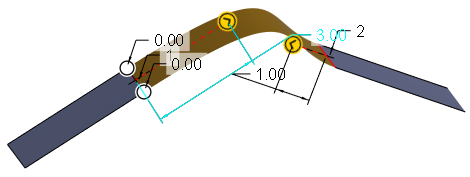
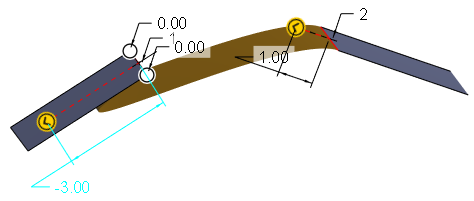
El valor de estiramiento se aplica a la conexión entre la superficie izquierda y la central.
Valor de estiramiento 1 (sin estiramiento)
Valor de estiramiento 3
La superficie central sigue la dirección tangente durante más tiempo.
Valor de estiramiento -3 (negativo)
La superficie central va en la dirección opuesta a la tangente y se pliega debajo de la superficie izquierda.
6. Pulse en  Aceptar (OK).
Aceptar (OK).