Procedimiento para mostrar y modificar formas en modo de resolución
Procedimiento para mostrar y modificar formas en modo de resolución
1. Para definir el nivel de resolución de formas o partes de formas, lleve a cabo una de las siguientes acciones:
◦ Pulse con el botón derecho en una o varias formas del árbol de estilo libre y seleccione  ,
,  o
o  .
.
, o .◦ Seleccione las formas en la ventana gráfica, pulse el botón derecho y, a continuación, pulse en , o del menú de accesos directos.
, o del menú de accesos directos.◦ Seleccione los elementos de malla en la ventana gráfica, pulse el botón derecho y, a continuación, pulse en , o del menú de accesos directos.
, o del menú de accesos directos. | Cuando se selecciona un elemento de malla, como una cara, una arista o un vértice, el nivel de resolución se aplica a todas las caras que tocan el elemento de malla seleccionado. |
2. Manipule la malla de control con los comandos del grupo de manipulación de la ficha de estilo libre.
3. Pulse en  Mostrar elementos cambiados (Show Changed) en la barra de herramientas de gráficos para realzar los elementos de malla modificados, si no están seleccionados ya.
Mostrar elementos cambiados (Show Changed) en la barra de herramientas de gráficos para realzar los elementos de malla modificados, si no están seleccionados ya.| | Mostrar elementos cambiados (Show Changed) aparece seleccionado por defecto. |
Cambios del modo de resolución en el árbol de estilo libre
Considere un ejemplo en el que se manipula una forma en el modo de resolución.
Pasos | Acción | Cambios en el árbol de estilo libre |
|---|---|---|
1 | Añadir una forma de estilo libre. |  |
2 | Defina el nivel de resolución 2 para la forma. | 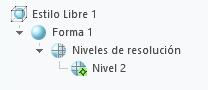 Se añade el nodo Niveles de resolución (Levels of Resolution) y el nivel de resolución activo se indica mediante un glifo que se añade al icono  . . |
3 | Manipule la malla de control en el nivel de resolución 2. | 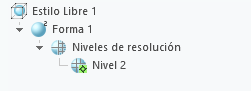 El número 2 del icono indica el nivel de resolución en el que se realizan cambios de malla en la forma. |
4 | Defina el nivel de resolución 3 para la forma. | 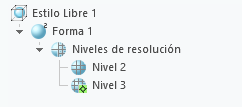 El nivel de resolución activo se indica mediante un glifo que se añade al icono  . . |
5 | Manipule la malla de control en el nivel de resolución 3. | 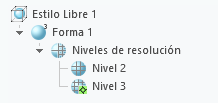 El número 3 del icono indica el nivel de resolución más alto en el que se realizan cambios de malla en la forma. |
6 | Defina el nivel de resolución 1 para la forma. | 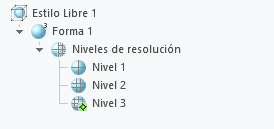 El nivel de resolución activo se indica mediante un glifo que se añade al icono  . . |
7 | Manipule la malla de control en el nivel de resolución 1. | El número 3 del icono indica el nivel de resolución más alto en el que se realizan cambios de malla en la forma. |
8 | Active el nivel de resolución 2. Para activar, pulse con el botón derecho en Nivel 2 (Level 2) y seleccione Activar (Activate). | 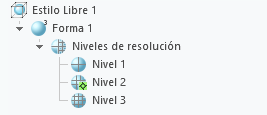 El nivel de resolución activo se indica mediante un glifo que se añade al icono . |
9 | Manipule la malla de control en Nivel 2 (Level 2). | El número 3 del icono indica el nivel de resolución más alto en el que se realizan cambios de malla en la forma. |
10 | Salga del modo de resolución. | 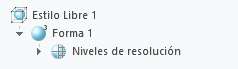 El nodo Niveles de resolución (Levels of Resolution) está contraído. No hay ningún nivel de resolución activo. |