Ejecución de estudios estructurales transitorios
Se pueden ejecutar análisis estructurales transitorios en Creo Ansys Simulation para estudiar la respuesta dinámica de una estructura cuando se le aplica una carga de variación en el tiempo. Se pueden definir cargas para estudios transitorios en función del tiempo mediante una función de tabla y estudiar los efectos de esta carga en los desplazamientos, las deformaciones y las tensiones resultantes en el modelo. En un análisis estructural transitorio se utiliza una gran cantidad de recursos de cálculo. Solo se debe utilizar cuando los efectos de inercia o amortiguación en la estructura se consideren importantes en la escala de tiempo de la carga. En los casos en los que los efectos de inercia y amortiguación no son importantes, se debe considerar la posibilidad de utilizar un análisis estático en su lugar.
La configuración de amortiguación para un estudio se puede modificar en el cuadro de diálogo Configuración de solver (Solver Settings).
También se puede modificar la configuración que controla la selección de subpasos en el cuadro de diálogo Configuración de solver (Solver Settings).
Ejemplo: Ejecución de un estudio estructural transitorio
En el siguiente ejemplo se muestra cómo configurar y ejecutar un estudio estructural transitorio y cómo estudiar los efectos de una carga de variación en el tiempo en los resultados.
1. Considere una viga en voladizo de acero como se muestra en la siguiente figura.
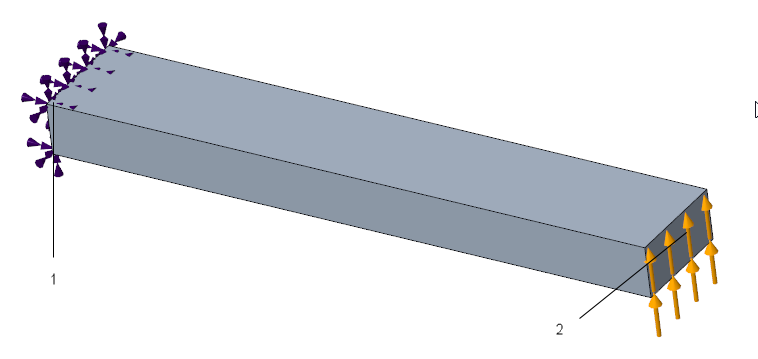
1. Se aplica una restricción fija a un extremo de la viga.
2. Se aplica una carga de variación en el tiempo (función de tabla) al extremo opuesto de la viga.
2. Pulse en > y, a continuación, seleccione  Estructura (Structure) como el tipo de simulación para crear un estudio de simulación estructural.
Estructura (Structure) como el tipo de simulación para crear un estudio de simulación estructural.3. Para el estudio estructural activo, pulse en > y, a continuación, seleccione la casilla Modo transitorio (Transient Mode).
4. Aplique una restricción fija a una superficie final de la viga.
5. Pulse en >  Fuerza (Force) para abrir el cuadro de diálogo Carga de fuerza (Force Load).
Fuerza (Force) para abrir el cuadro de diálogo Carga de fuerza (Force Load).Realice los siguientes pasos para aplicar una carga de variación en el tiempo al otro extremo de la viga.
a. Seleccione la superficie final opuesta a la superficie restringida como referencia a la que se aplica la carga.
b. Pulse con el botón derecho del ratón en el campo de componente en dirección Y y seleccione Función (Function) para abrir el cuadro de diálogo Funciones (Functions).
c. Pulse en  para abrir el cuadro de diálogo Definición de función (Function Definition).
para abrir el cuadro de diálogo Definición de función (Function Definition).d. Pulse en  para añadir filas a la tabla. Especifique los siguientes valores de tiempo y valor de carga en la tabla para definir una función de carga de variación en el tiempo.
para añadir filas a la tabla. Especifique los siguientes valores de tiempo y valor de carga en la tabla para definir una función de carga de variación en el tiempo.Tiempo (s.) | Valor (N) |
|---|---|
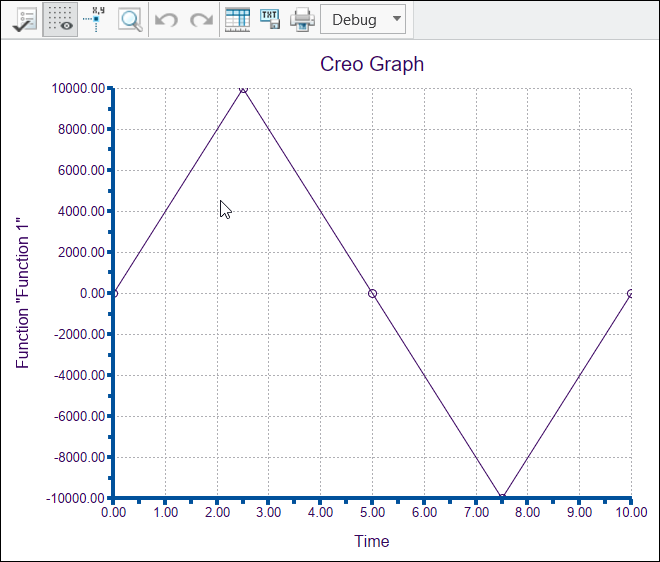
0 | 0 |
2.5 | 10000 |
5 | 0 |
7.5 | -10000 |
10 | 0 |
e. Pulse en Vista previa (Preview) para verificar un gráfico de la función de carga de fuerza.
f. Pulse en Aceptar (OK) en el cuadro de diálogo Definición de función (Function Definition) para crear la función.
g. En el cuadro de diálogo Carga de fuerza (Force Load), seleccione N (Newton) como las unidades y pulse en Aceptar (OK) para crear la carga de fuerza.
6. Pulse en > para abrir el cuadro de diálogo Gráfico de contorno (Contour Plot). Seleccione la pieza como referencia y Tensión Von Mises (Von Mises Stress) de la lista Tipo de resultados (Results type). Un resultado avanzado de la tensión Von Mises se añade al árbol del modelo en el nodo  Resultados (Results) > .
Resultados (Results) > .7. Pulse en >  Ejecutar (Run) para ejecutar el estudio estructural transitorio.
Ejecutar (Run) para ejecutar el estudio estructural transitorio. ).
).9. Una vez completado el estudio, en el árbol del modelo, seleccione el resultado avanzado para la tensión Von Mises y pulse en  para activarlo.
para activarlo.10. En la minibarra de herramientas de resultados, pulse en la flecha situada junto a  para abrir el control Resultados de los pasos secundarios (Substep Results). Mueva la corredera para ver los resultados en distintos subpasos. Estos son los resultados de la tensión Von Mises en 2.5, 5, 7.5 y 10 segundos.
para abrir el control Resultados de los pasos secundarios (Substep Results). Mueva la corredera para ver los resultados en distintos subpasos. Estos son los resultados de la tensión Von Mises en 2.5, 5, 7.5 y 10 segundos.Tensión Von Mises en 2.5 s. | Tensión Von Mises en 5 s. | Tensión Von Mises en 7.5 s. | Tensión Von Mises en 10 s. |
|---|---|---|---|
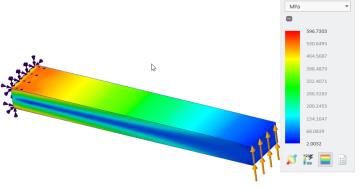 La tensión es máxima. | 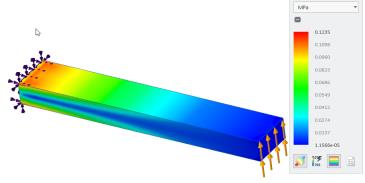 La tensión es cercana a 0. | 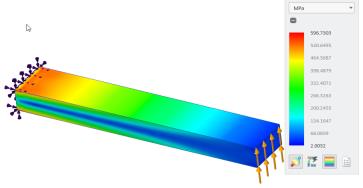 La tensión es máxima. | 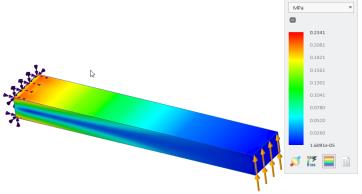 La tensión es cercana a 0. |
11. Pulse en  Gráfico de mínimos (Minimum Chart) y Gráfico de máximos (Maximum Chart) de la minibarra de herramientas de resultados para ver gráficos de los valores mínimo y máximo de la tensión Von Mises contra el tiempo. En la siguiente figura se muestra el gráfico de los valores máximos de la tensión Von Mises a lo largo del tiempo.
Gráfico de mínimos (Minimum Chart) y Gráfico de máximos (Maximum Chart) de la minibarra de herramientas de resultados para ver gráficos de los valores mínimo y máximo de la tensión Von Mises contra el tiempo. En la siguiente figura se muestra el gráfico de los valores máximos de la tensión Von Mises a lo largo del tiempo.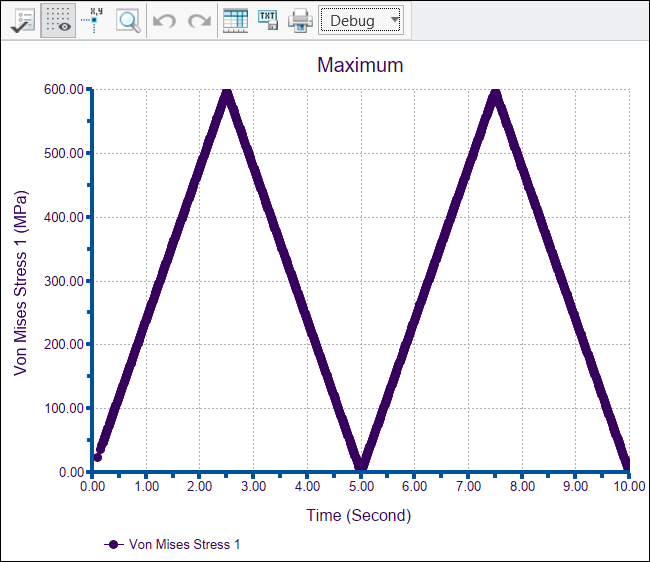
Del mismo modo, se puede estudiar el efecto de la carga en diferentes momentos en otras cantidades de resultado.